
الشهادة الرقمية: ما هي، وكيف تحصل عليها، وكيف تستخدمها
Soraya Mohamedi Mohamed · Ubuntu Canarias · ١٠ دقائق قراءة
الدليل بالصور
1 / 12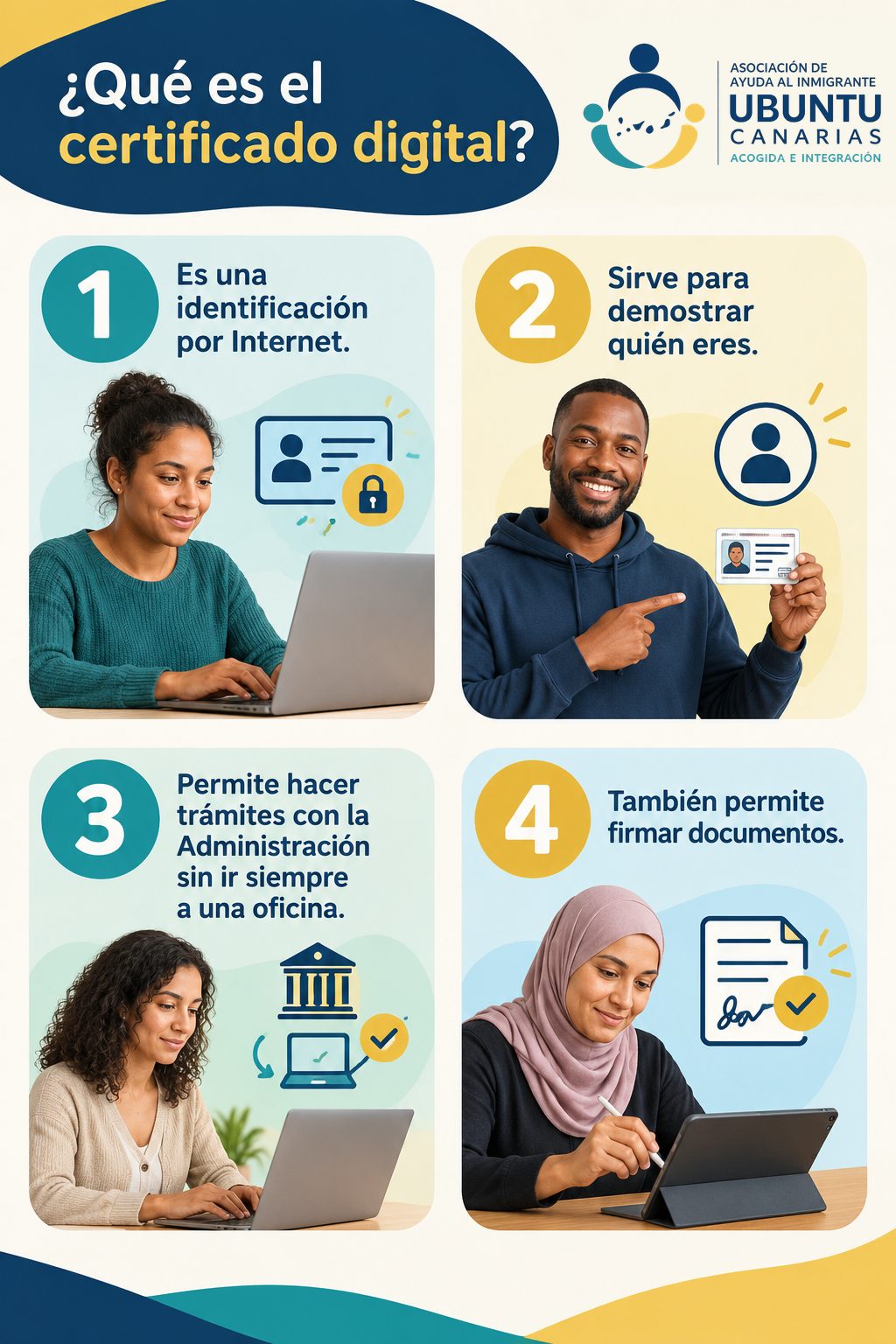
1 · ما هي الشهادة الرقمية؟
- هي بطاقة هوية للإنترنت.
- تُثبت من أنت.
- تسمح لك بالقيام بإجراءات مع الإدارة دون الذهاب دائمًا إلى مكتب.
- وتسمح لك أيضًا بتوقيع الوثائق.
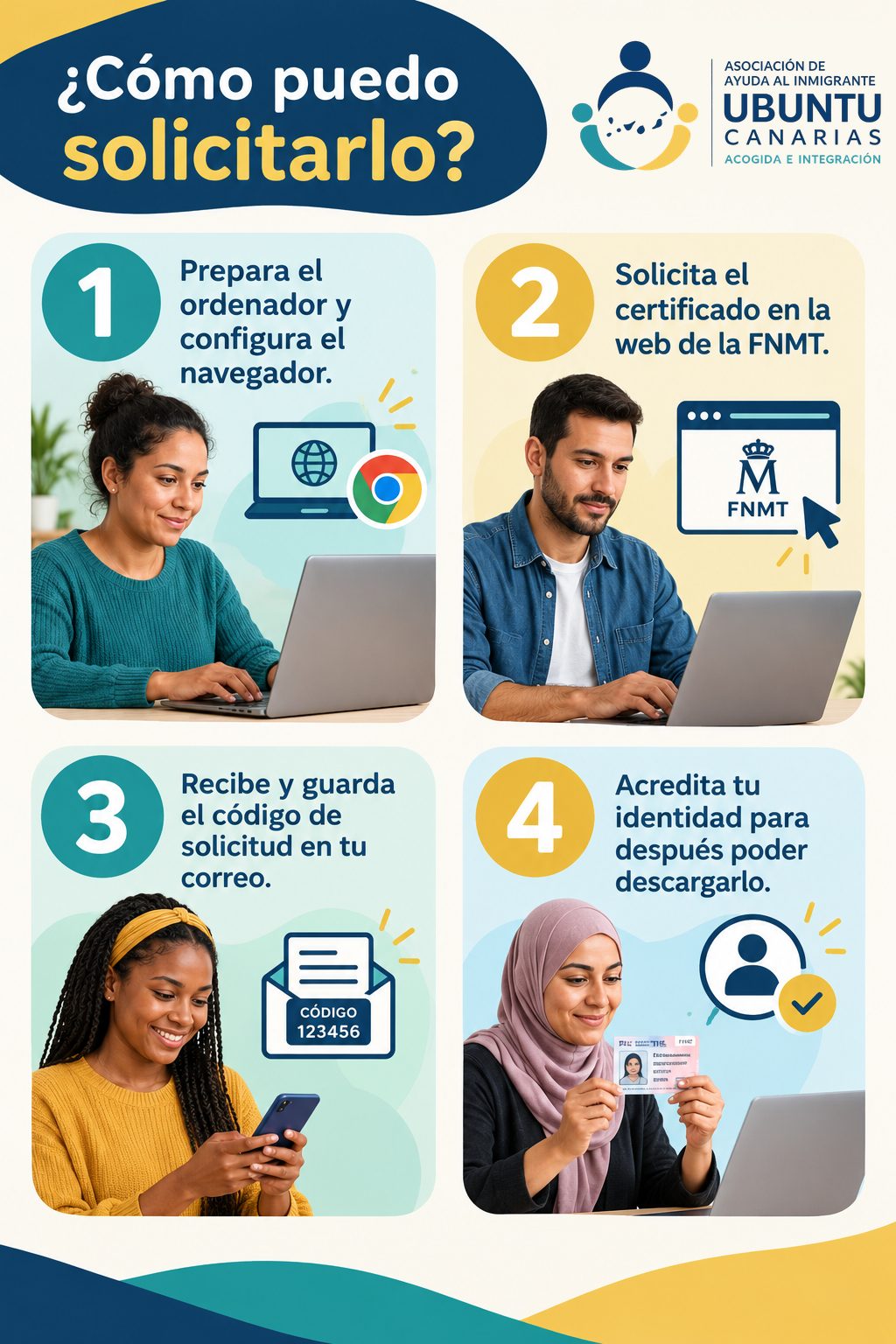
2 · كيف أطلبها؟
- جهّز حاسوبك ومتصفح الإنترنت.
- اطلب الشهادة في موقع FNMT.
- يصلك رمز الطلب في بريدك الإلكتروني. احتفظ به.
- أثبت هويتك لتستطيع تنزيلها بعد ذلك.
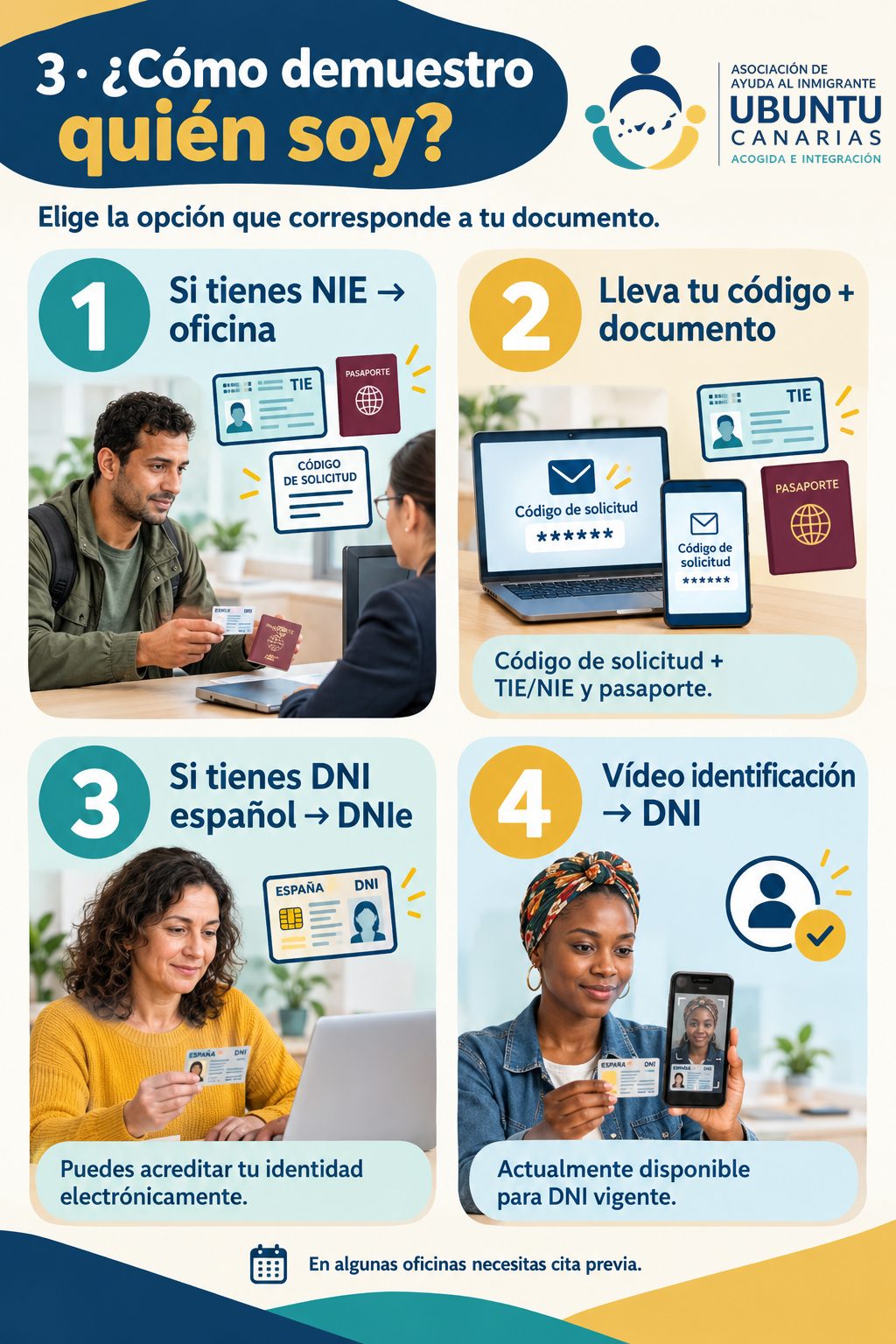
3 · كيف أثبت من أنا؟
اختر الطريقة التي تناسب وثيقتك.
- إذا كان عندك NIE ← اذهب إلى مكتب.
- خذ معك رمزك + وثائقك: رمز الطلب + TIE/NIE وجواز السفر.
- إذا كان عندك DNI إسباني ← يمكنك استعمال بطاقة الهوية الإلكترونية.
- إثبات الهوية بالفيديو ← فقط مع DNI إسباني صالح.
بعض المكاتب تحتاج إلى موعد مسبق (cita previa).
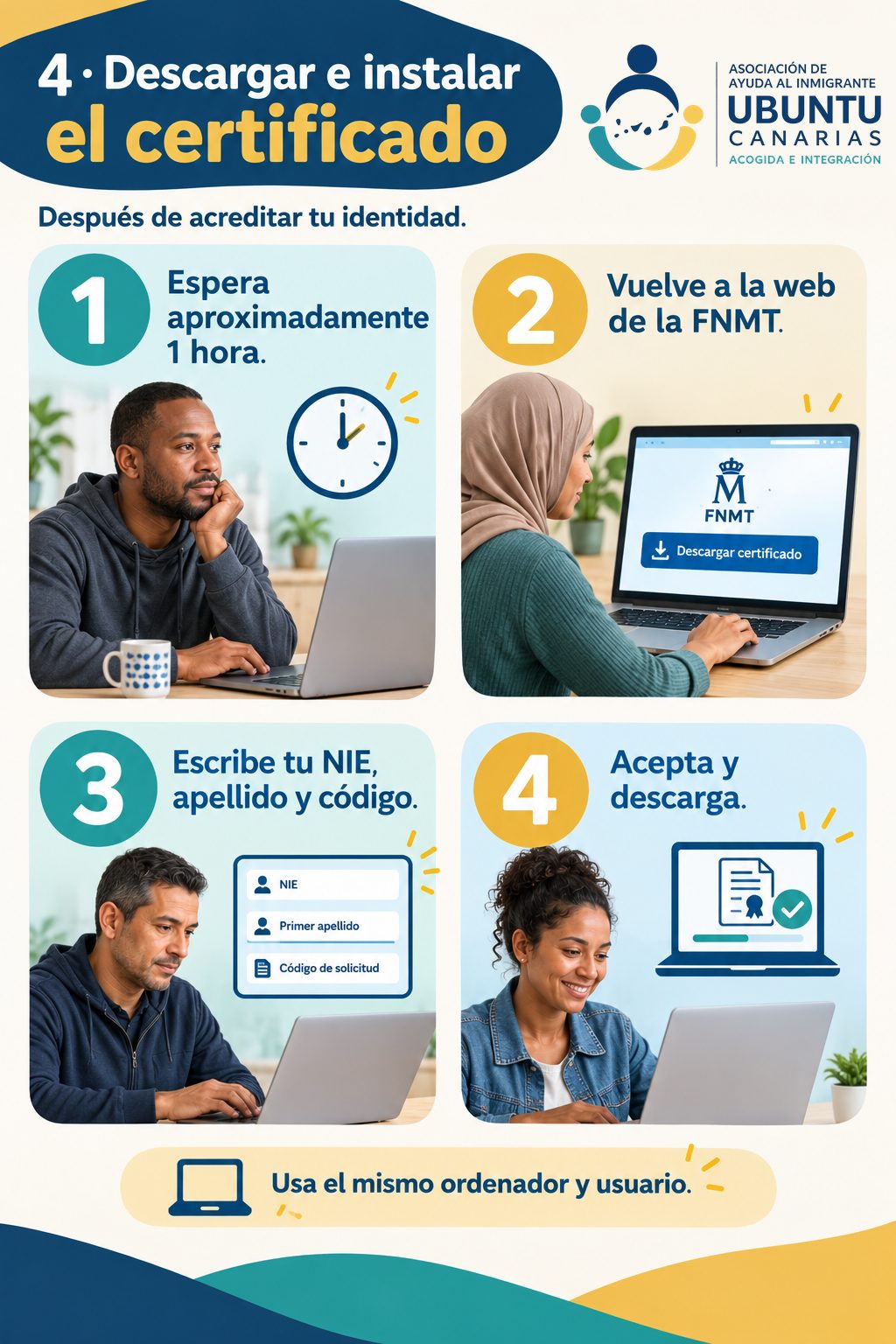
4 · نزّل الشهادة وثبّتها
بعد إثبات هويتك.
- انتظر ساعة واحدة تقريبًا.
- ارجع إلى موقع FNMT.
- اكتب رقم NIE، واسم عائلتك الأول، والرمز.
- اقبل ونزّل الشهادة.
استعمل نفس الحاسوب ونفس المستخدم.
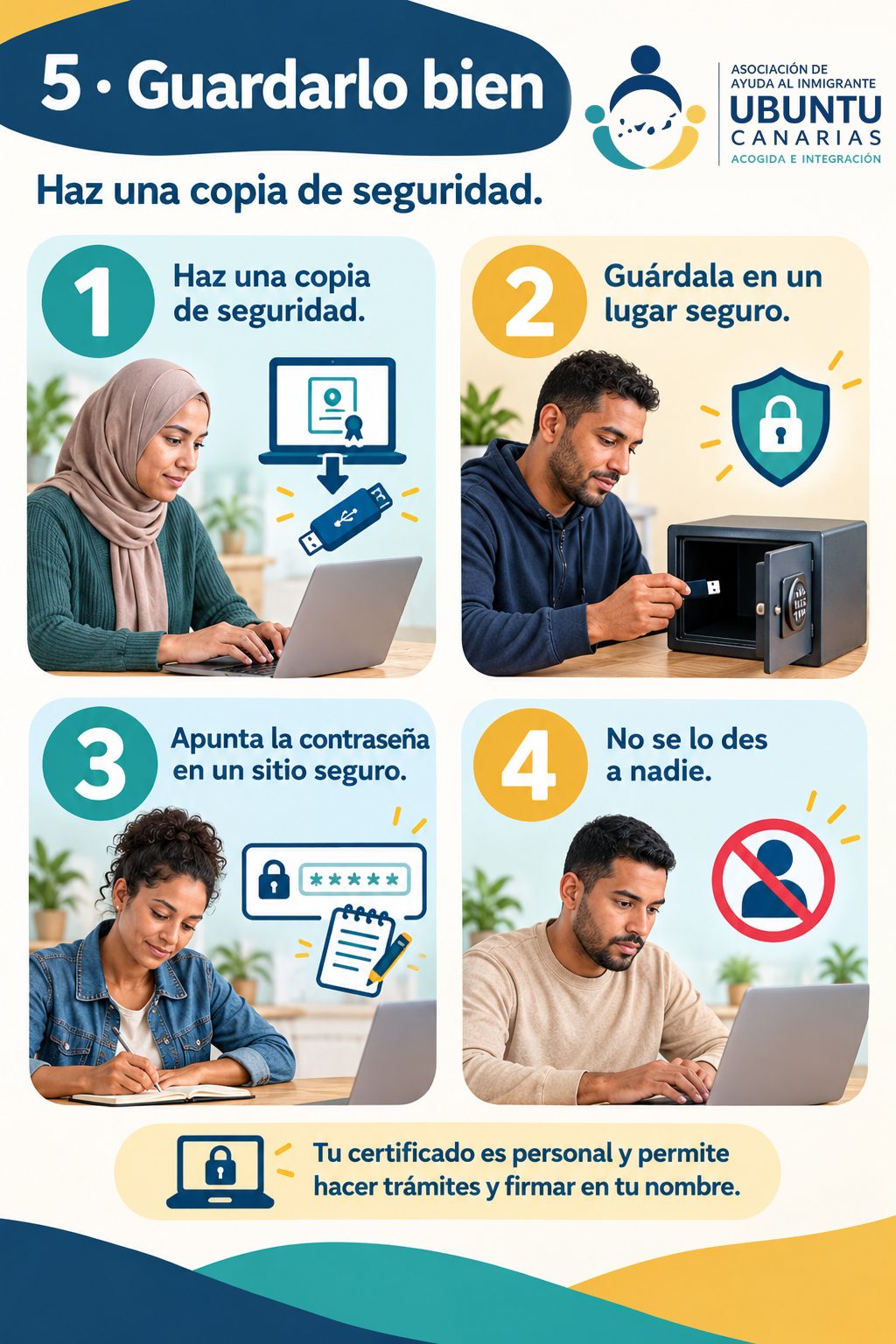
5 · احفظها جيدًا
اعمل نسخة احتياطية.
- اعمل نسخة احتياطية.
- احفظها في مكان آمن.
- اكتب كلمة السر في مكان آمن.
- لا تعطها لأي أحد.
شهادتك شخصية: بها يستطيع شخص أن يقوم بإجراءات ويوقّع باسمك.
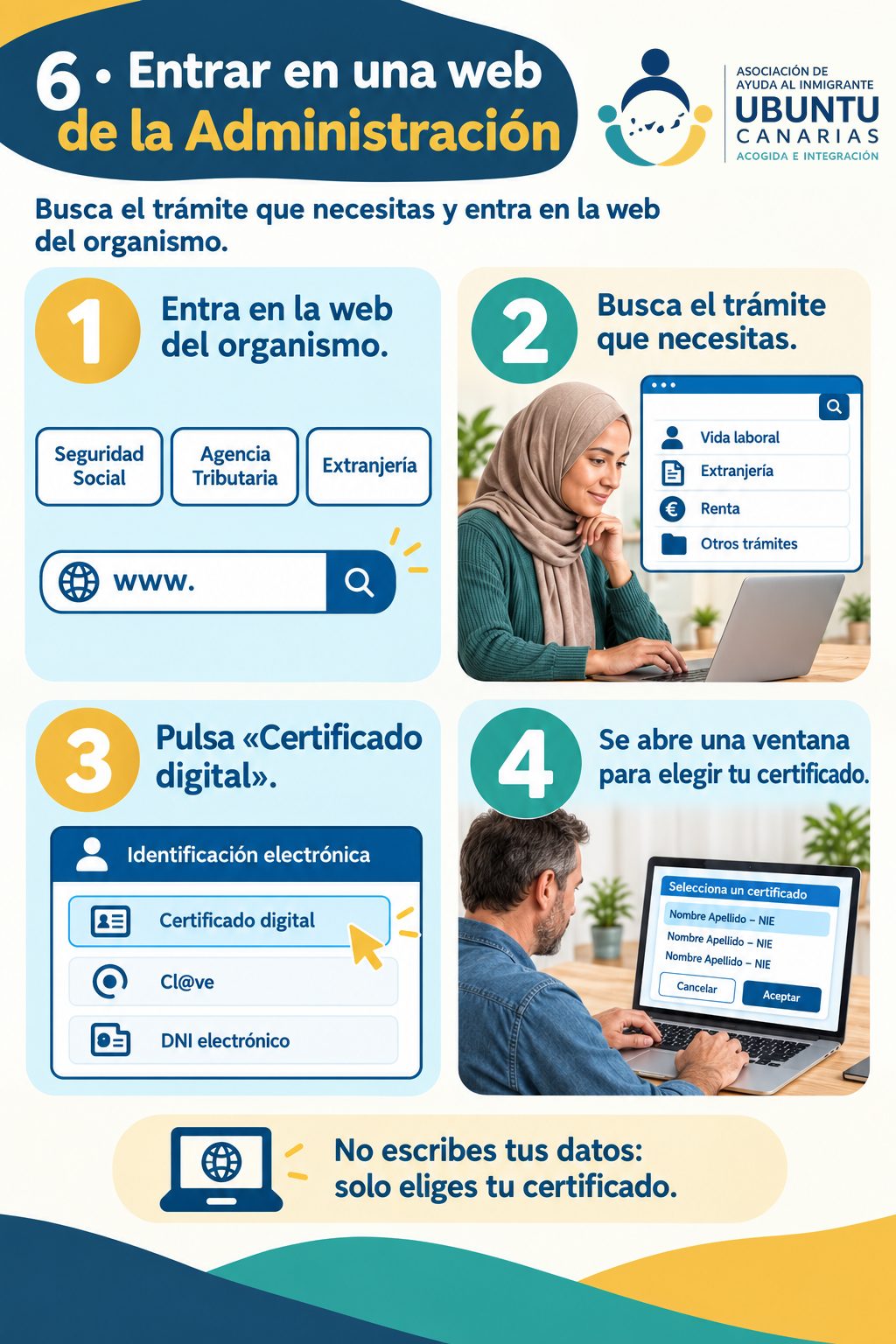
6 · ادخل إلى موقع حكومي
ابحث عن الإجراء الذي تحتاجه وادخل إلى موقع تلك الجهة.
- ادخل إلى موقع الجهة.
- ابحث عن الإجراء الذي تحتاجه.
- اضغط على «Certificado digital» (الشهادة الرقمية).
- تُفتح نافذة لتختار شهادتك.
لا تكتب معلوماتك: فقط تختار شهادتك.
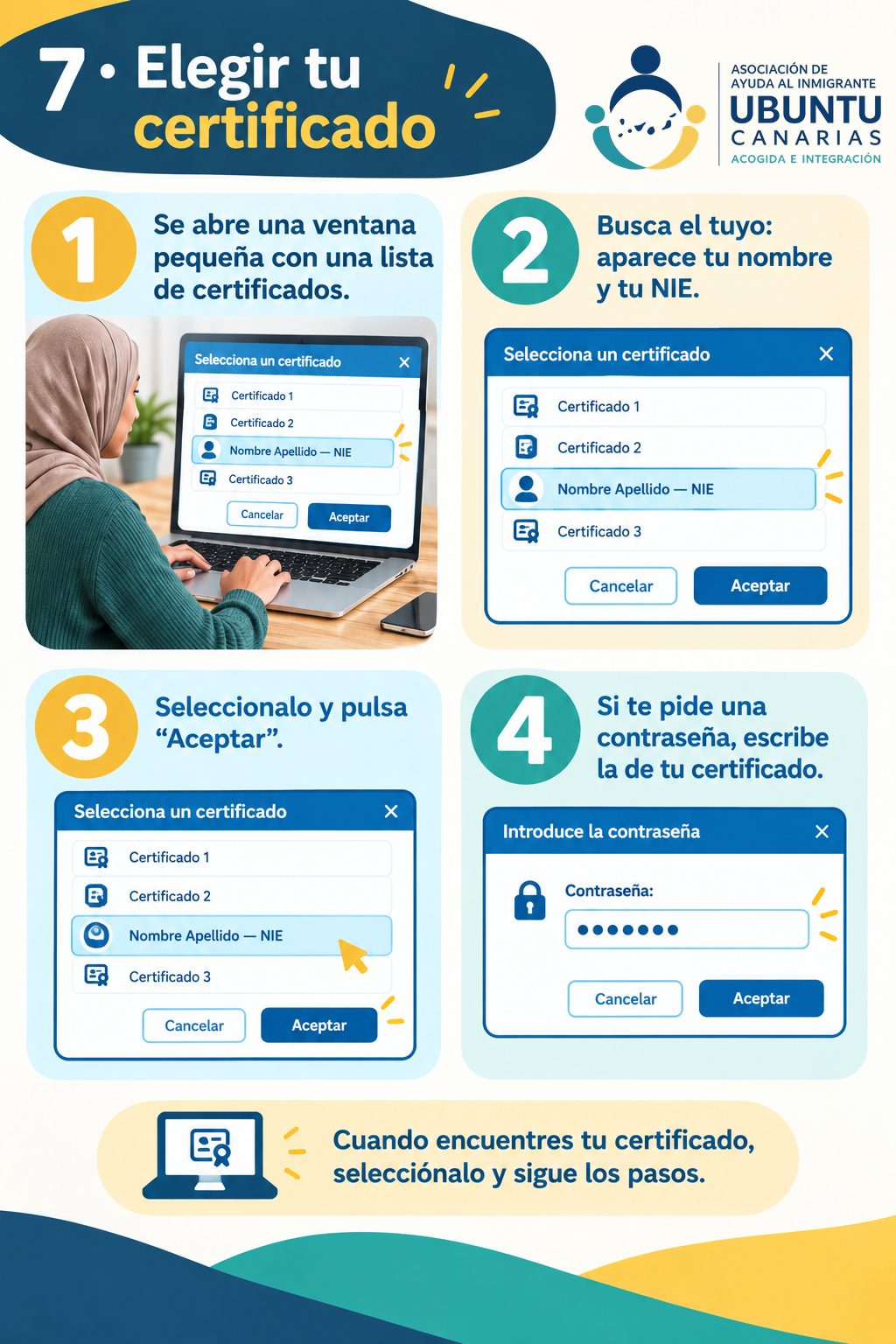
7 · اختر شهادتك
- تُفتح نافذة صغيرة فيها قائمة شهادات.
- ابحث عن شهادتك: يظهر فيها اسمك ورقم NIE.
- اخترها واضغط على «Aceptar» (قبول).
- إذا طُلبت منك كلمة سر، اكتب كلمة سر شهادتك.
عندما تجد شهادتك، اخترها واتبع الخطوات.
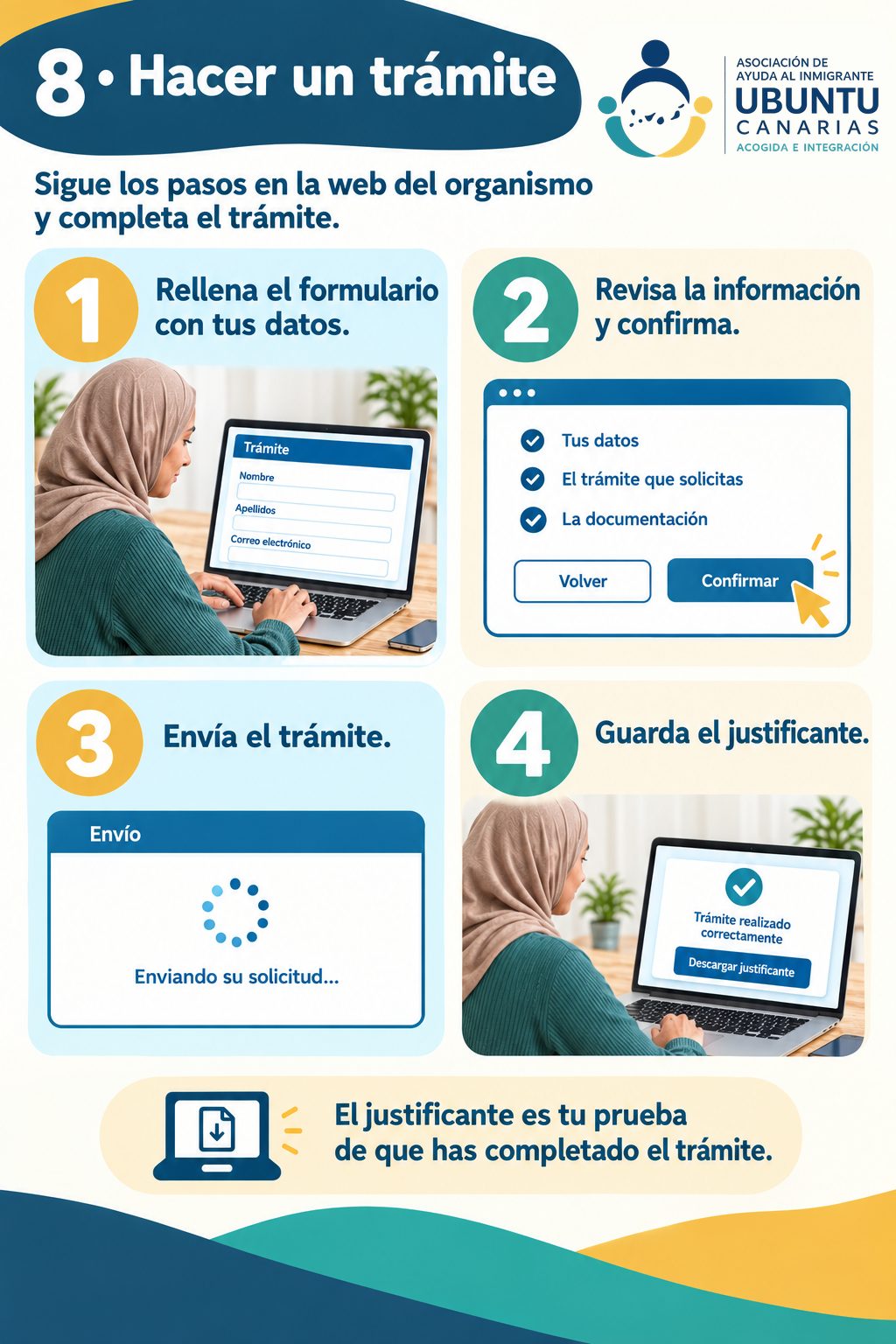
8 · قم بإجراء
اتبع الخطوات في الموقع وأكمل الإجراء.
- املأ الاستمارة بمعلوماتك.
- راجع المعلومات وأكّد.
- أرسل الإجراء.
- احفظ الإيصال (justificante).
الإيصال هو دليلك على أنك أكملت الإجراء.
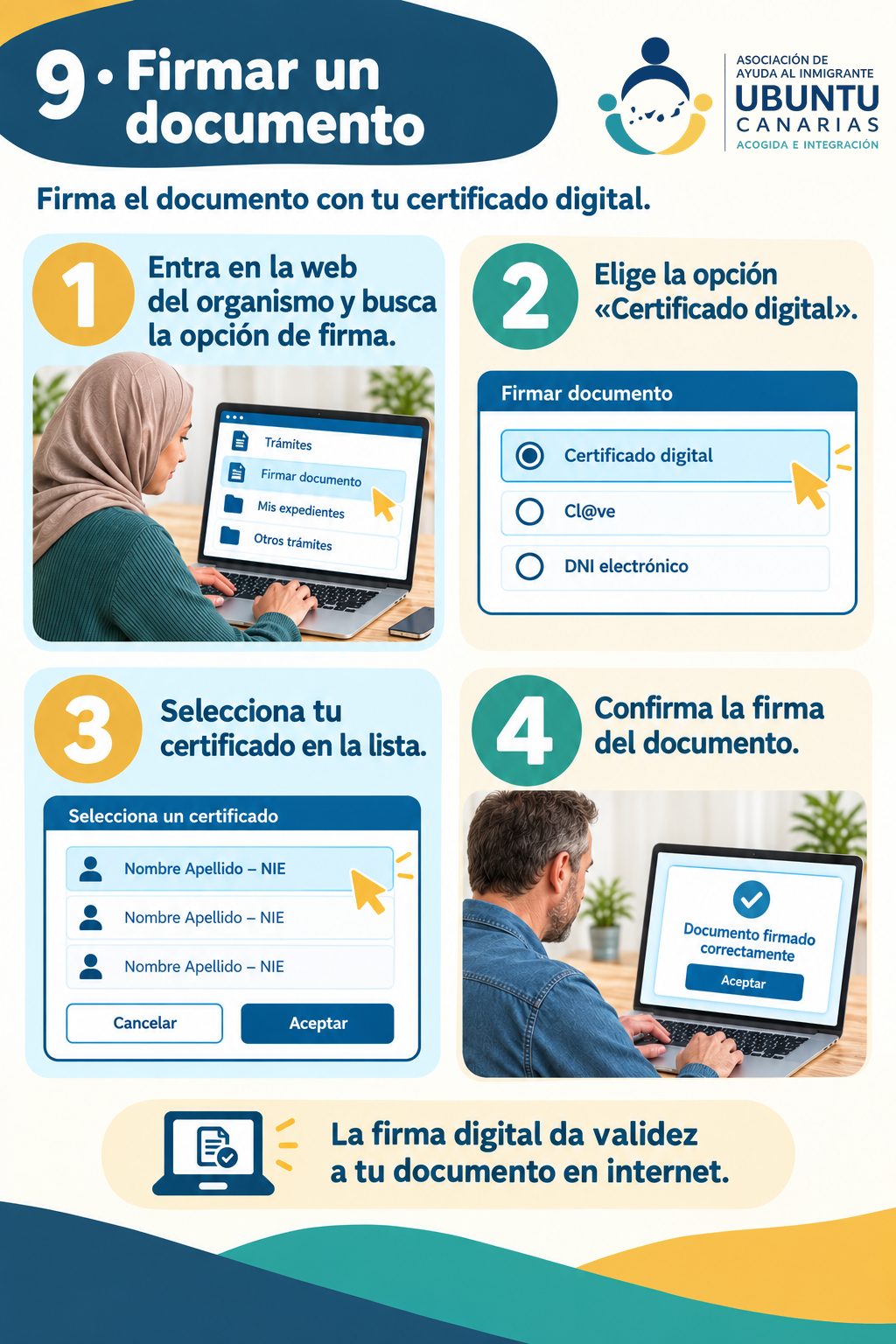
9 · وقّع وثيقة
وقّع الوثيقة بشهادتك الرقمية.
- ادخل إلى الموقع وابحث عن خيار التوقيع.
- اختر «Certificado digital» (الشهادة الرقمية).
- اختر شهادتك من القائمة.
- أكّد توقيع الوثيقة.
التوقيع الرقمي يجعل وثيقتك صالحة على الإنترنت.
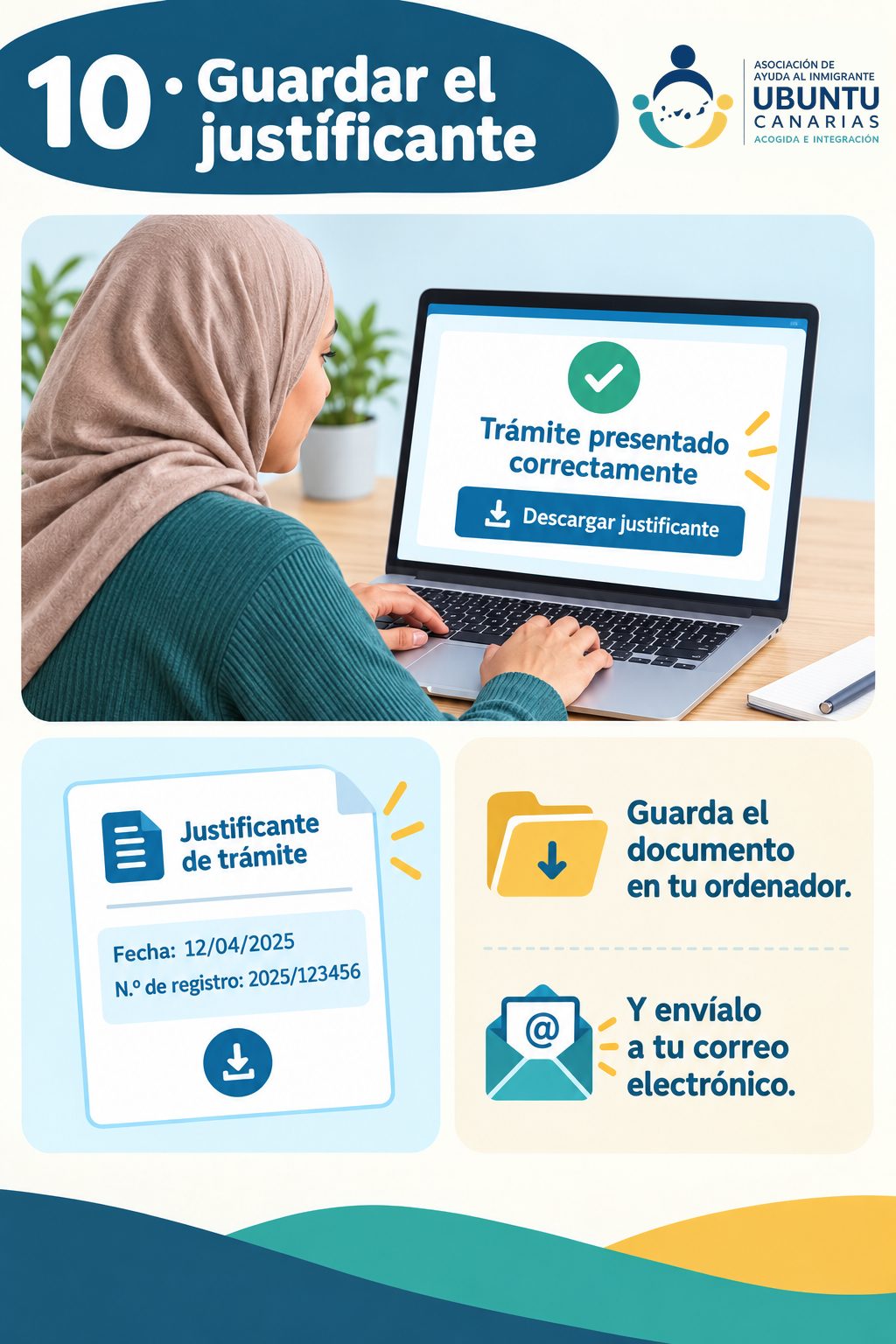
10 · احفظ الإيصال
- تأكّد أنه مكتوب «Trámite presentado correctamente» (قُدِّم الإجراء بنجاح).
- اضغط على «Descargar justificante» (تنزيل الإيصال). يظهر فيه التاريخ ورقم تسجيل.
- احفظ الوثيقة في حاسوبك.
- وأرسلها إلى بريدك الإلكتروني.
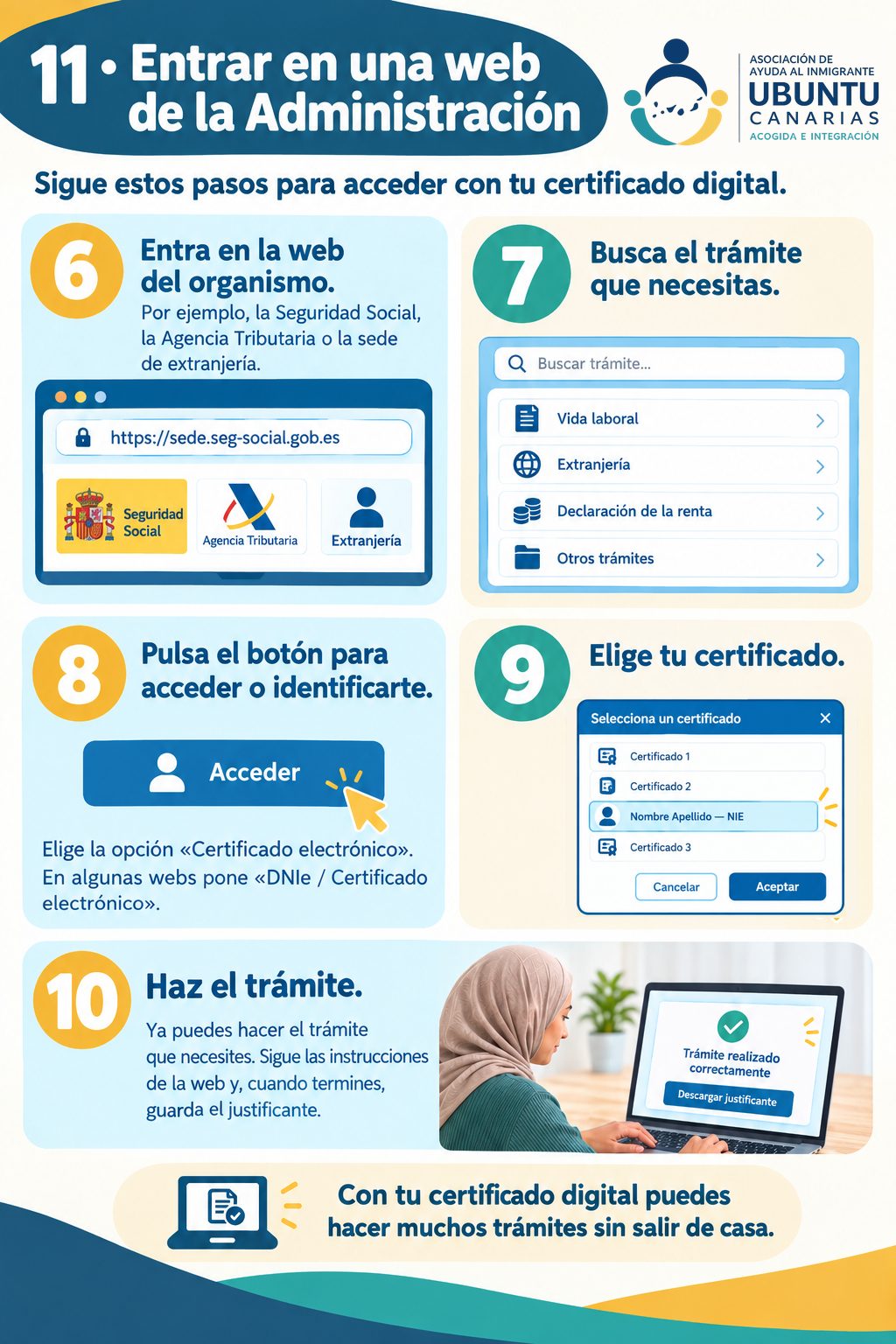
11 · الدخول إلى موقع إداري
اتبع هذه الخطوات للدخول بشهادتك الرقمية.
- ادخل إلى موقع الجهة. مثلاً: الضمان الاجتماعي (Seguridad Social) أو مصلحة الضرائب (Agencia Tributaria) أو مكتب الأجانب (extranjería).
- ابحث عن الإجراء الذي تحتاجه.
- اضغط على زر الدخول. اختر «Certificado electrónico» (الشهادة الإلكترونية). في بعض المواقع مكتوب «DNIe / Certificado electrónico».
- اختر شهادتك.
- قم بالإجراء. اتبع تعليمات الموقع، وعند الانتهاء احفظ الإيصال (justificante).
بشهادتك الرقمية يمكنك القيام بإجراءات كثيرة دون أن تخرج من بيتك.
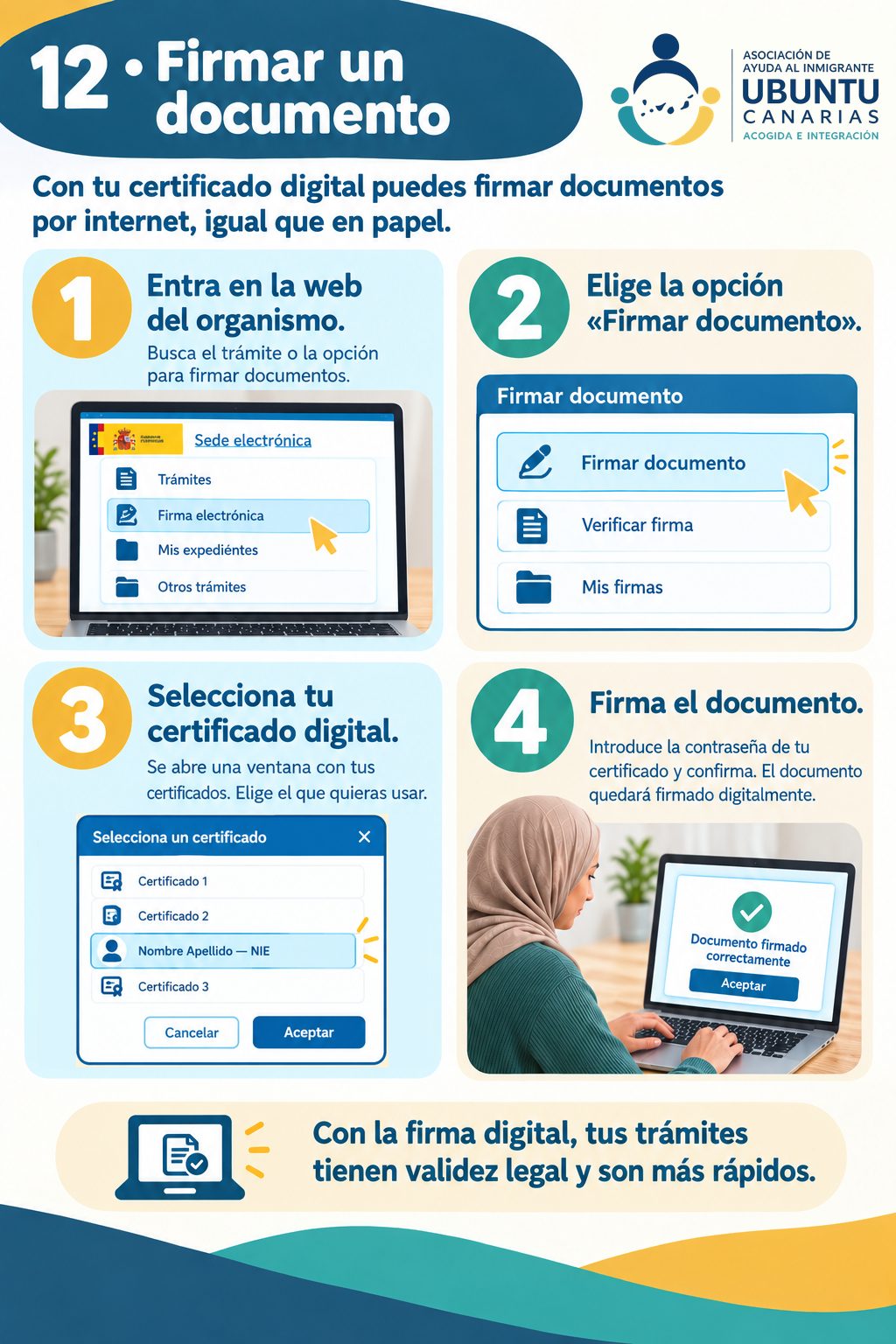
12 · توقيع وثيقة
بشهادتك الرقمية يمكنك توقيع الوثائق عبر الإنترنت، كما على الورق.
- ادخل إلى موقع الجهة. ابحث عن الإجراء أو خيار توقيع الوثائق.
- اختر «Firmar documento» (توقيع الوثيقة).
- اختر شهادتك الرقمية. تُفتح نافذة فيها شهاداتك.
- وقّع الوثيقة. اكتب كلمة سر شهادتك وأكّد.
بالتوقيع الرقمي تصبح إجراءاتك صالحة قانونياً وأسرع.
اسحب بإصبعك لرؤية الصورة التالية. المس الصورة لتكبيرها. الصور باللغة الإسبانية: النص تحت كل صورة يشرح ما تقوله.
إجراءات كثيرة أصبحت تتم عبر الإنترنت: طلب سجل العمل (vida laboral)، وتقديم أوراق الأجانب (extranjería)، ومتابعة ملفك، والتصريح بالدخل للضرائب. في كثير من هذه الإجراءات يجب أن تُثبت هويتك عبر الإنترنت. لهذا تُستعمل الشهادة الرقمية.
في هذا الدليل أشرح لك الخطوات واحدة بعد واحدة، مع رسومات. يمكنك أن تتبعه على مهل، حتى لو كنت لا تستعمل الحاسوب كثيرًا.
قبل أن تبدأ، جهّز هذه الأشياء
- بطاقة الإقامة (TIE)، أو الورقة التي يظهر فيها رقم الأجنبي (NIE).
- جواز سفرك.
- بريد إلكتروني تفتحه كثيرًا.
- حاسوب، ومن الأفضل أن يكون حاسوبك أنت. كل الخطوات تتم في نفس الحاسوب.
الشهادة مجانية.
1 · ما هي الشهادة الرقمية؟
هي مثل بطاقة هويتك، لكن للإنترنت. هي ملف يُحفظ في حاسوبك، ويقول للموقع: «هذا الشخص هو فعلًا من يقول إنه هو».
- تُستعمل للدخول إلى مواقع الإدارة باسمك.
- تُستعمل للقيام بالإجراءات دون الذهاب إلى مكتب.
- تُستعمل لتوقيع الوثائق عبر الإنترنت.
شهادة الأفراد تمنحها جهة عمومية: Fábrica Nacional de Moneda y Timbre (FNMT)، وهي دار سكّ العملة والطوابع الوطنية.
2 · كيف أطلبها؟
هناك أربع خطوات:
- ثبّت برنامجًا في حاسوبك. اسمه Configurador FNMT (برنامج إعداد الحاسوب من FNMT)، وتنزّله مجانًا من موقع FNMT.
- اطلب الشهادة في موقع FNMT. تكتب رقم NIE، واسم عائلتك الأول، وبريدك الإلكتروني. يصلك رمز عبر البريد. احتفظ به.
- أثبت هويتك. أشرح لك ذلك في الجزء التالي. يجب أن تذهب بنفسك إلى مكتب، مثلاً مصلحة الضرائب Agencia Tributaria.
- نزّل الشهادة في نفس الحاسوب.
مهم جدًا: قم بكل الخطوات في نفس الحاسوب وبـنفس المستخدم. إذا غيّرت الحاسوب في منتصف الطريق، لن تستطيع تنزيلها.
3 · إثبات هويتك
يجب التأكد من أنك أنت. إذا كان عندك NIE، يجب أن تذهب بنفسك إلى مكتب، مثلاً مصلحة الضرائب Agencia Tributaria (تُسمّى أيضاً Hacienda) أو الضمان الاجتماعي Seguridad Social، لتأكيد هويتك. بدون هذه الخطوة لا يمكنك تحميل الشهادة.
في مكتب
- ابحث عن مكتب في دليل مكاتب FNMT (localizador de oficinas). هناك مكاتب لـAgencia Tributaria (مصلحة الضرائب)، ولـSeguridad Social (الضمان الاجتماعي)، ولجهات عمومية أخرى.
- في كثير منها يجب أخذ موعد مسبق (cita previa).
- خذ معك TIE (أو وثيقة NIE)، وجواز سفرك، والرمز الذي وصلك عبر البريد.
- الأمر مجاني.
طرق أخرى، فقط مع DNI الإسباني
من عنده بطاقة الهوية الإسبانية الإلكترونية (DNIe) يمكنه أيضًا إثبات هويته عبر مكالمة فيديو (تكلّف 2,99 € زائد الضرائب)، أو عبر تطبيق FNMT، أو عبر شريحة DNI. إذا رأيت هذه الطرق في الإنترنت، تذكّر: حسب موقع FNMT، هي لا تصلح الآن مع NIE.
4 · تنزيلها وتثبيتها
- انتظر ساعة واحدة تقريبًا بعد إثبات هويتك.
- ارجع إلى موقع FNMT، في نفس الحاسوب، وادخل إلى «Descargar certificado» (تنزيل الشهادة).
- اكتب رقم NIE، واسم عائلتك الأول، والرمز الذي وصلك في البريد.
- اضغط على القبول. تُثبَّت الشهادة في حاسوبك.
5 · احفظها جيدًا
إذا تعطّل الحاسوب أو غيّرته، تضيع منك الشهادة. لهذا تنصح FNMT بعمل نسخة احتياطية.
- اعمل نسخة احتياطية. هي ملف فيه شهادتك، محمي بكلمة سر تختارها أنت.
- احفظ هذا الملف في مكان آمن، مثلًا في ذاكرة USB تحتفظ بها في البيت.
- اكتب كلمة السر في مكان آمن. بدونها لا تنفع النسخة.
- لا تعطها لأي أحد. بشهادتك يستطيع شخص آخر أن يقوم بإجراءات ويوقّع كأنه أنت.
إذا ساعدك أحد في إجراء، يمكنه أن يفعل ذلك بجانبك، في حاسوبك. لا داعي لأن تعطيه شهادتك.
6 · الدخول إلى موقع إدارة حكومية
- ادخل إلى موقع الجهة: مثلًا Seguridad Social، أو Agencia Tributaria، أو الموقع الإلكتروني لشؤون الأجانب (sede de extranjería).
- ابحث عن الإجراء الذي تحتاجه.
- اختر «Certificado digital» (الشهادة الرقمية) أو «Certificado electrónico» (الشهادة الإلكترونية). في بعض المواقع مكتوب «DNIe / Certificado electrónico» (بطاقة الهوية الإلكترونية / الشهادة الإلكترونية).
- تُفتح نافذة لـاختيار شهادتك.
عندما تدخل بالشهادة لا تحتاج إلى كتابة معلوماتك: فقط تختار شهادتك.
7 · اختيار شهادتك
- تُفتح نافذة صغيرة فيها قائمة شهادات.
- ابحث عن شهادتك: يظهر فيها اسمك ورقم NIE.
- اخترها واضغط على «Aceptar» (قبول).
- إذا طُلبت منك كلمة سر، اكتب كلمة سر شهادتك.
8 · القيام بإجراء
- املأ الاستمارة بمعلوماتك، وأرفق الوثائق المطلوبة.
- راجع كل المعلومات واضغط على «Confirmar» (تأكيد).
- أرسل الإجراء وانتظر حتى ينتهي.
- احفظ الإيصال (justificante). هو دليلك على أنك قمت بالإجراء.
نصيحة: قبل أن تبدأ، جهّز الوثائق مصوّرة بالماسح أو بالكاميرا في حاسوبك، ومن الأفضل بصيغة PDF. هكذا لن تضطر للبحث عنها في منتصف الإجراء.
9 · توقيع وثيقة
- في موقع الجهة، ابحث عن خيار التوقيع.
- اختر «Certificado digital» (الشهادة الرقمية).
- اختر شهادتك من القائمة واضغط على «Aceptar» (قبول).
- أكّد، وتأكد أن رسالة تظهر وتقول إن الوثيقة وُقّعت بنجاح.
مواقع كثيرة تستعمل برنامجًا مجانيًا للتوقيع اسمه AutoFirma (برنامج التوقيع الإلكتروني). إذا طلبه منك الموقع، ثبّته من الصفحة الرسمية للحكومة (firmaelectronica.gob.es).
10 · بعد التقديم: احفظ الإيصال
هذا الجزء مهم جدًا.
- تأكّد أن الموقع يقول إن إجراءك قُدِّم.
- نزّل الإيصال. هو وثيقة فيها التاريخ ورقم تسجيل.
- احفظه في حاسوبك، وإذا استطعت، أرسله أيضًا إلى بريدك.
- لا تضيّعه. هو الدليل على أنك قدّمت الإجراء، وعلى تاريخ تقديمه.
11 · الشهادة الرقمية، وCl@ve، وبطاقة الهوية الإلكترونية: ليست نفس الشيء
هي ثلاث طرق مختلفة لإثبات هويتك عبر الإنترنت.
| النظام | ما هو |
|---|---|
| الشهادة الرقمية | ملف في حاسوبك. تُستعمل للدخول وللتوقيع. يمكن لأي شخص عنده NIE أن يحصل عليها. |
| Cl@ve | نظام حكومي يعمل بالهاتف: يصلك رمز أو تؤكّد في تطبيق. تسجّل فيه مرة واحدة، ويمكن ذلك أيضًا مع NIE. |
| بطاقة الهوية الإلكترونية (DNIe) | بطاقة الهوية الإسبانية (DNI) التي فيها شريحة. لا يملكها إلا من عنده الجنسية الإسبانية. |
لا تحتاج أن تملكها كلها. لكن بعض الإجراءات لا تقبل إلا واحدة منها، ولـتوقيع الوثائق تحتاج عادةً إلى الشهادة.
12 · مشاكل متكررة
- «لا أجد الشهادة». هل أنت في نفس الحاسوب ونفس المتصفح الذي ثبّتتها فيه؟ إذا لا، ثبّت نسختك الاحتياطية.
- «يطلب مني كلمة سر». هي الكلمة التي وضعتها عندما عملت النسخة الاحتياطية.
- «انتهت صلاحيتها». للشهادة تاريخ انتهاء، عادةً بعد 4 سنوات. يمكنك تجديدها عبر الإنترنت خلال 60 يومًا قبل انتهاء صلاحيتها، إذا كانت عندك الشروط. إذا انتهت صلاحيتها، يجب أن تطلب شهادة جديدة.
- «أنا في حاسوب آخر». يمكنك تثبيت نسختك الاحتياطية. إذا كان الحاسوب ليس لك، مثلًا في محل اتصالات (locutorio)، احذفها عندما تنتهي.
- «لا أستطيع التوقيع». تأكّد أن برنامج AutoFirma مثبّت ومحدَّث.
هذا الدليل للمعلومات فقط. أُعدّ بالمعلومات التي نشرتها FNMT والإدارة في أكتوبر 2026. الخطوات والشاشات يمكن أن تتغيّر.
مصادر رسمية
- FNMT: الحصول على الشهادة مع إثبات الهوية في مكتب (بالإسبانية)
- FNMT: الوثائق التي يجب أخذها إلى المكتب (بالإسبانية)
- FNMT: الشهادة مع إثبات الهوية بالفيديو (بالإسبانية)
- بوابة التوقيع الإلكتروني: تنزيل AutoFirma (بالإسبانية)
- FNMT: تجديد الشهادة (بالإسبانية)
- الإدارة العامة للدولة: التسجيل في Cl@ve (قراءة سهلة) (بالإسبانية)
هل توقّفت في خطوة ما؟ اكتب لنا ونوجّهك.
طلب التوجيه بشأن الإجراءات