
O certificado digital: o que é, como obter e como usar
Soraya Mohamedi Mohamed · Ubuntu Canarias · 10 min de leitura
O guia em imagens
1 / 12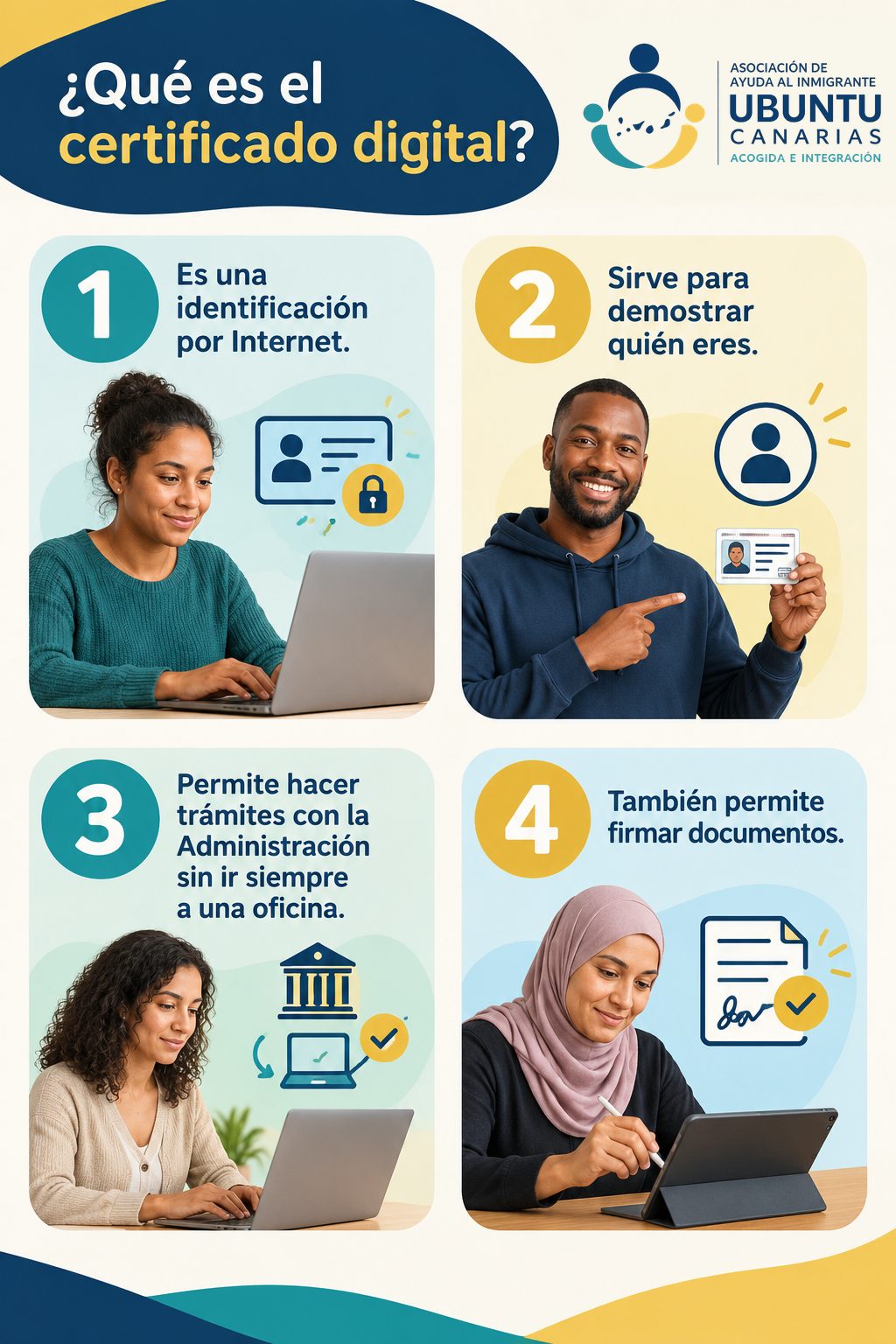
1 · O que é o certificado digital?
- É um documento de identidade para a internet.
- Ele prova quem você é.
- Com ele, você faz trâmites com a Administração sem ir sempre a um escritório.
- Com ele, você também assina documentos.
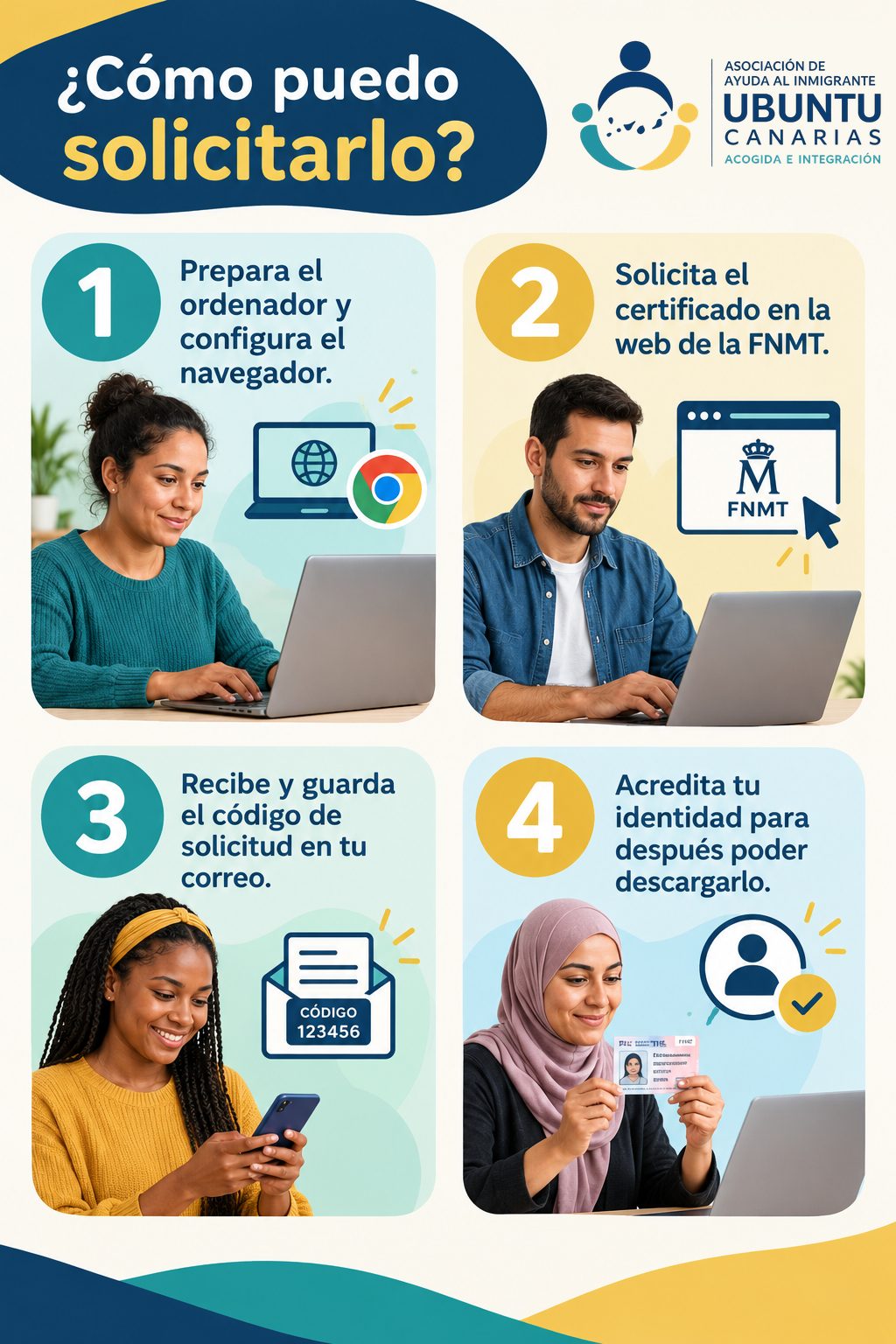
2 · Como posso pedir o certificado?
- Prepare o seu computador e o seu navegador.
- Peça o certificado no site da FNMT.
- Receba o código do pedido no seu e-mail e guarde-o.
- Prove a sua identidade para depois poder baixar o certificado.
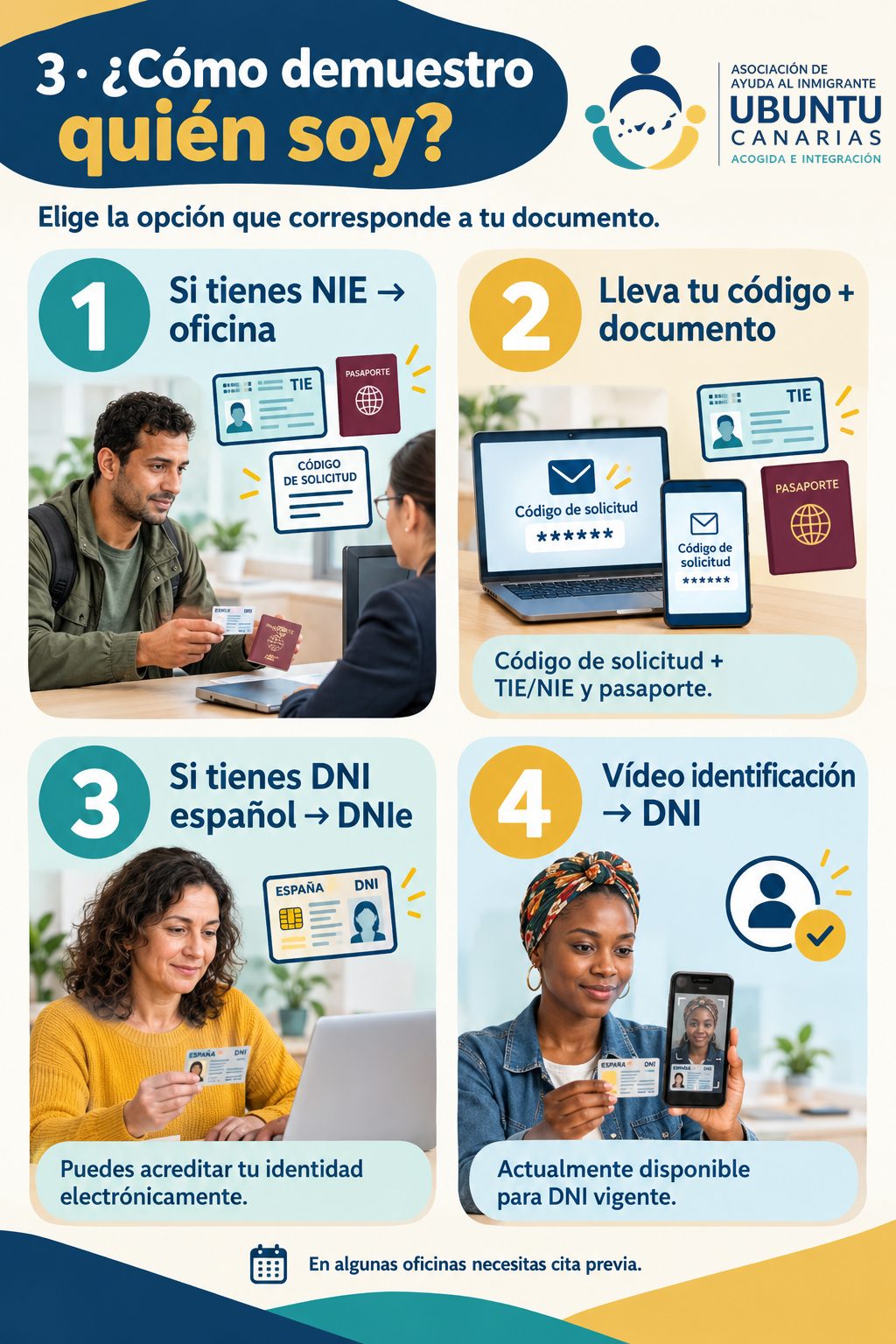
3 · Como provo quem eu sou?
Escolha a opção que corresponde ao seu documento.
- Se você tem NIE → vá a um escritório.
- Leve o seu código + documentos: código do pedido + TIE/NIE e passaporte.
- Se você tem DNI espanhol → pode usar o DNI eletrônico.
- Identificação por vídeo → só com DNI espanhol válido.
Alguns escritórios pedem marcação de hora (cita previa).
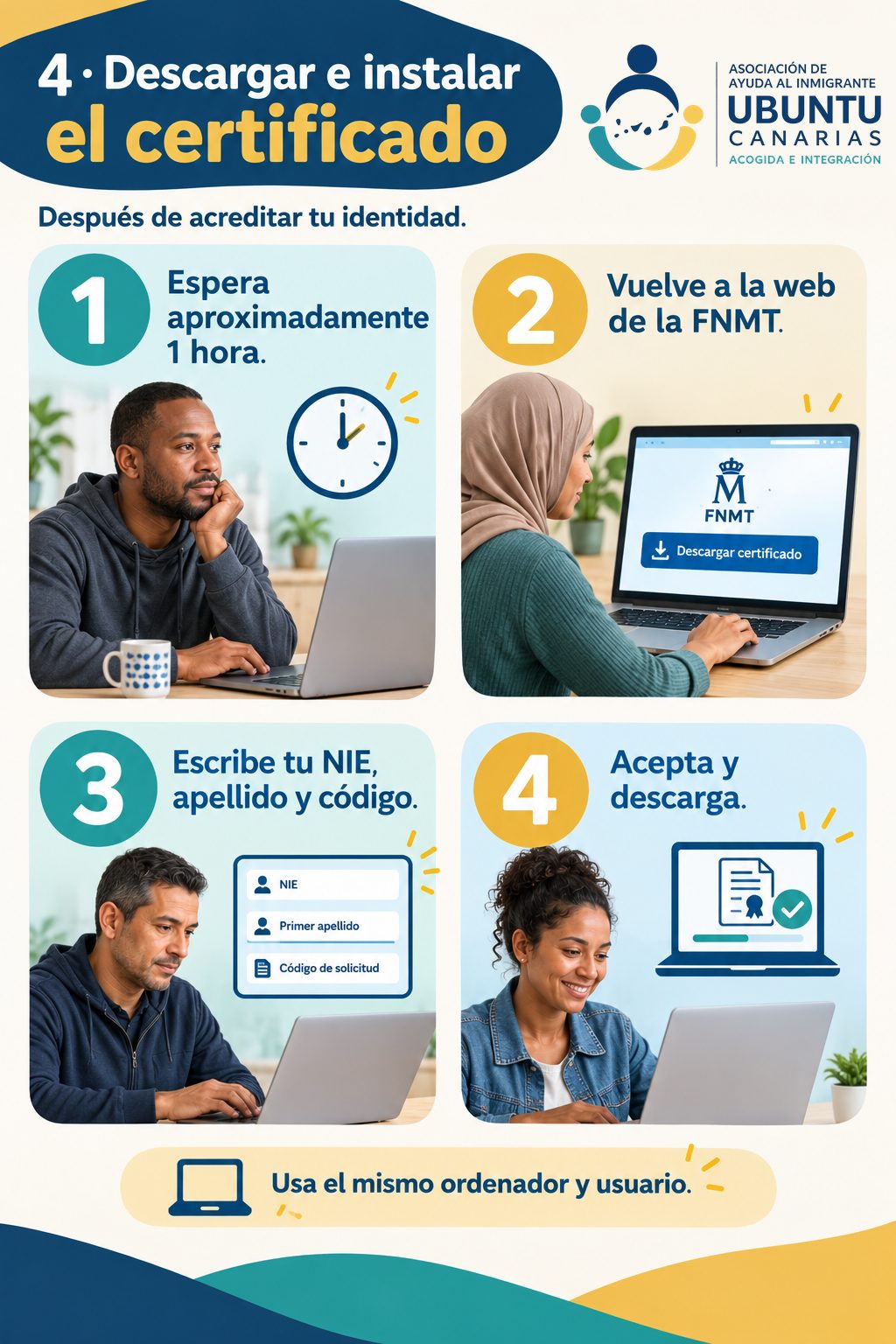
4 · Baixar e instalar o certificado
Depois de provar a sua identidade.
- Espere mais ou menos 1 hora.
- Volte ao site da FNMT.
- Escreva o seu NIE, o seu primeiro sobrenome e o código.
- Aceite e baixe.
Use o mesmo computador e o mesmo usuário.
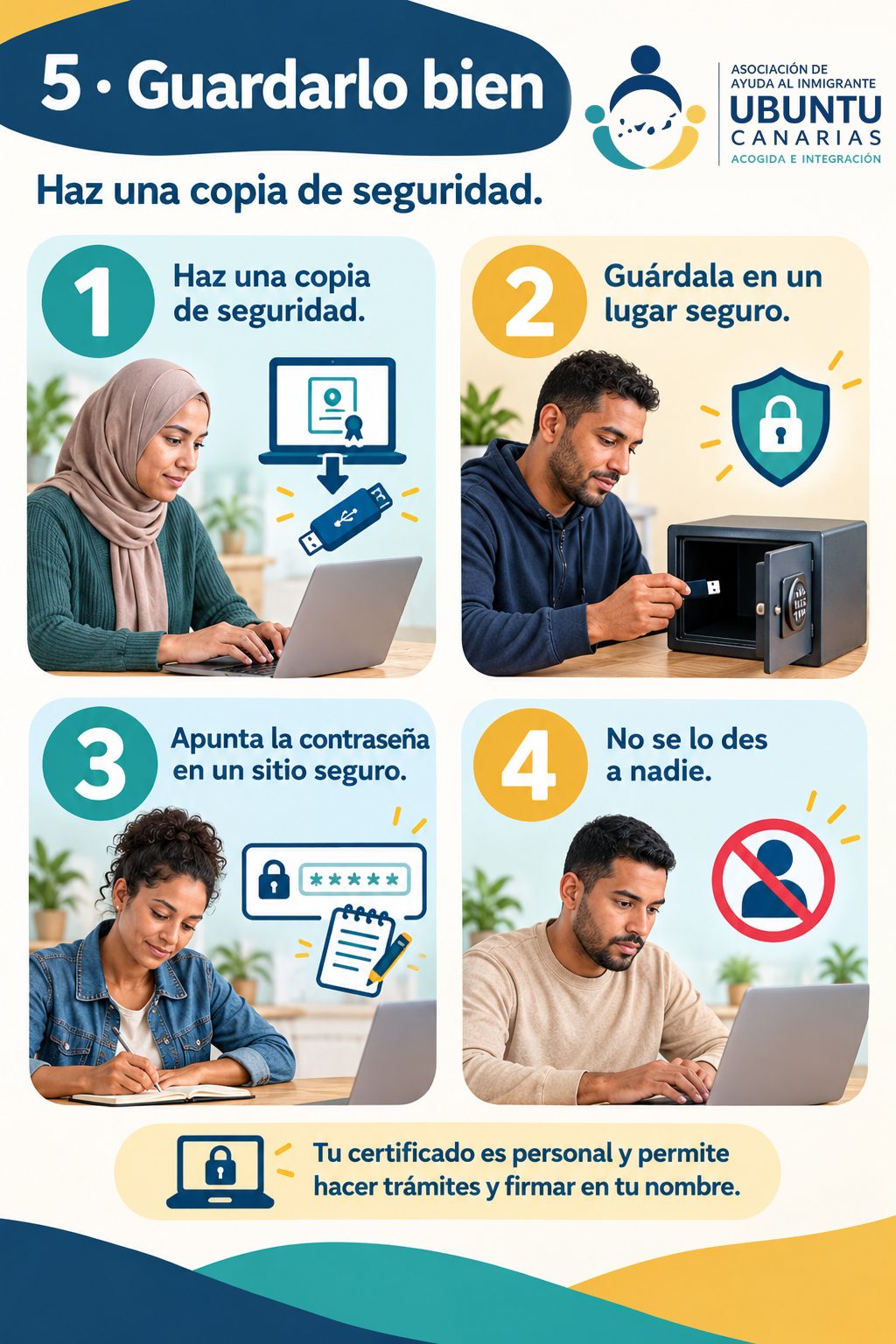
5 · Guarde bem
Faça uma cópia de segurança.
- Faça uma cópia de segurança.
- Guarde-a num lugar seguro.
- Anote a senha num lugar seguro.
- Não a dê a ninguém.
O seu certificado é pessoal: com ele, alguém pode fazer trâmites e assinar em seu nome.
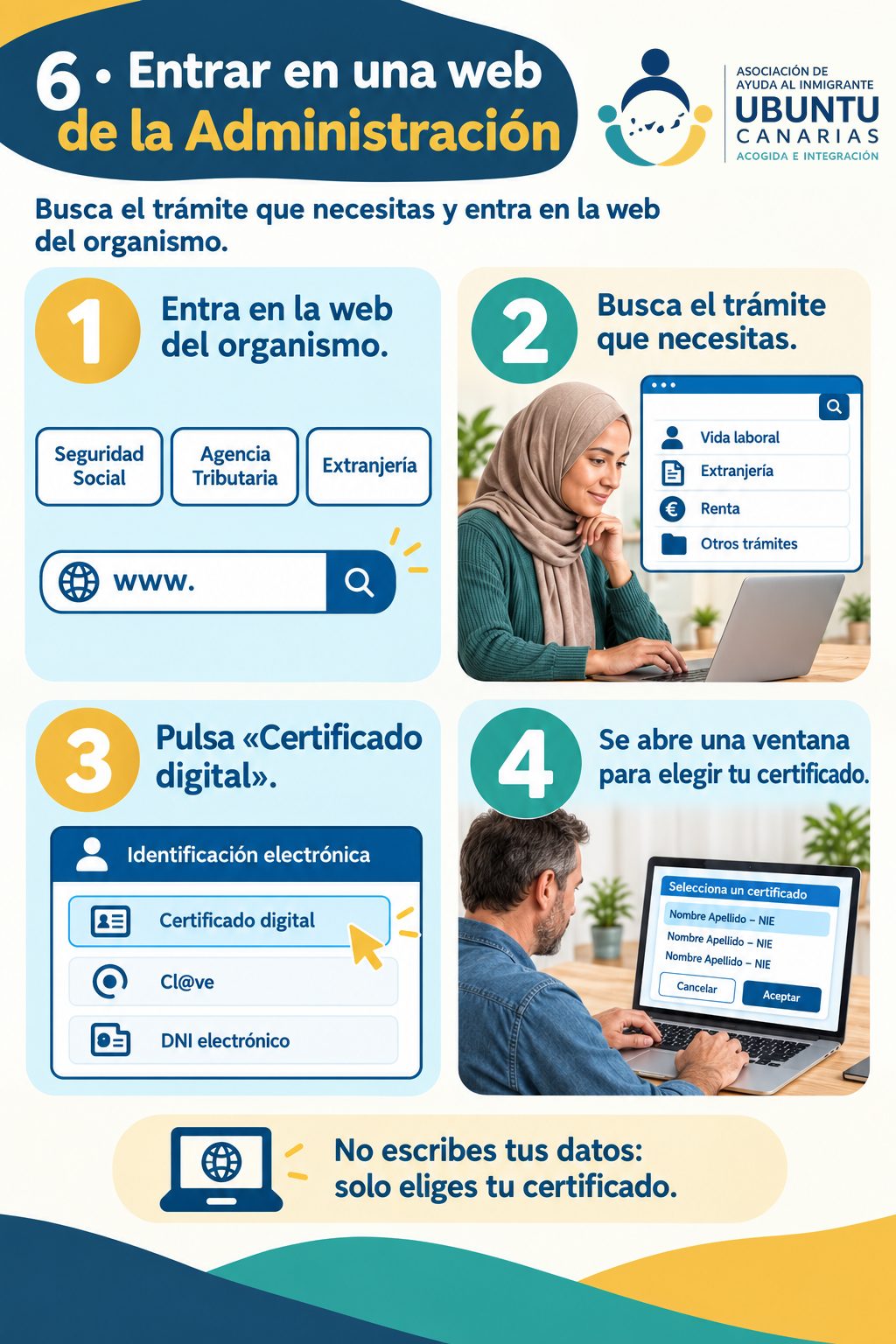
6 · Entrar num site da Administração
Procure o trâmite de que precisa e entre no site desse organismo.
- Entre no site do organismo.
- Procure o trâmite de que precisa.
- Clique em «Certificado digital» (certificado digital).
- Abre-se uma janela para você escolher o seu certificado.
Você não escreve os seus dados: só escolhe o seu certificado.
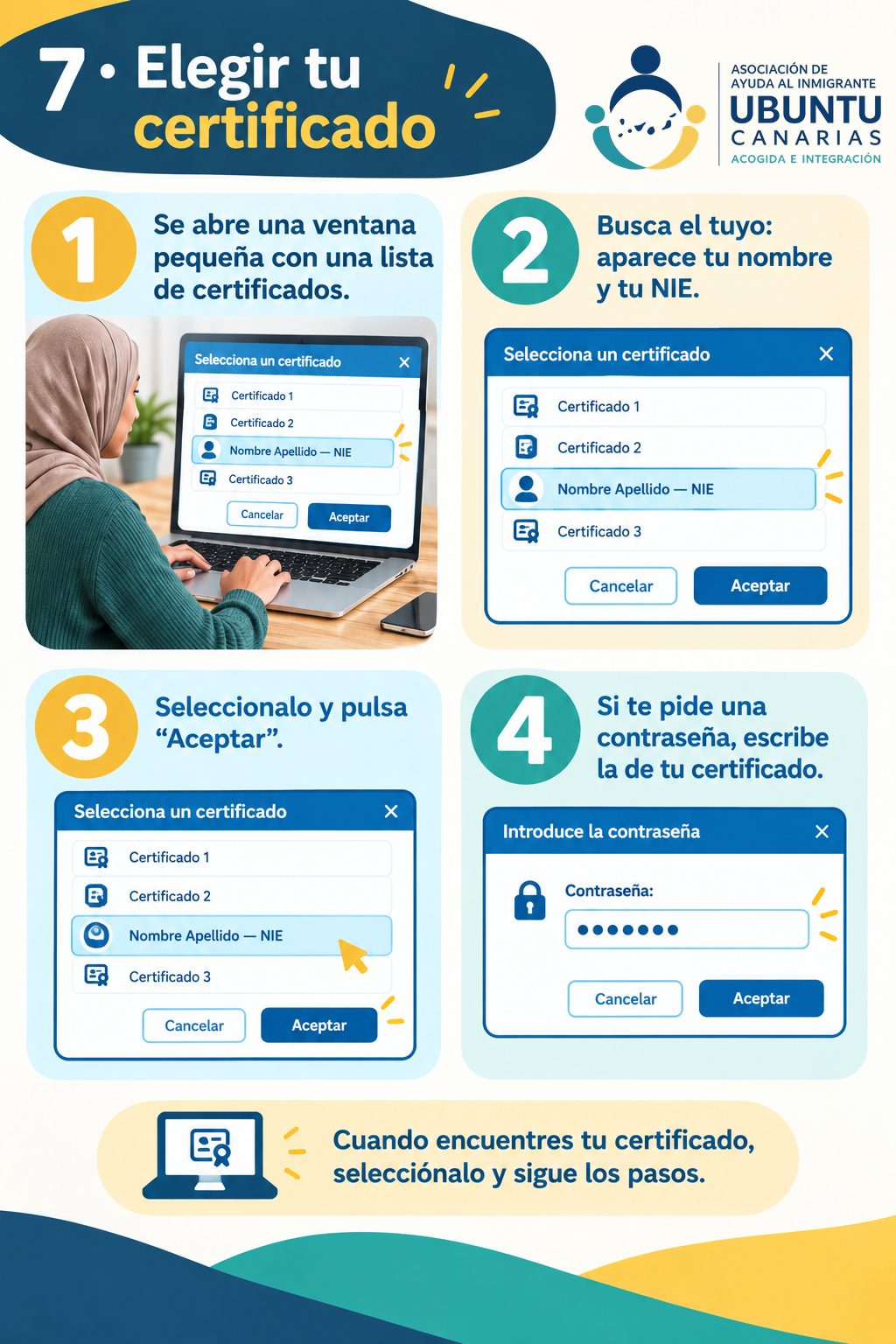
7 · Escolher o seu certificado
- Abre-se uma janela pequena com uma lista de certificados.
- Procure o seu: aparecem o seu nome e o seu NIE.
- Selecione-o e clique em «Aceptar» (Aceitar).
- Se pedir uma senha, escreva a senha do seu certificado.
Quando encontrar o seu certificado, selecione-o e siga os passos.
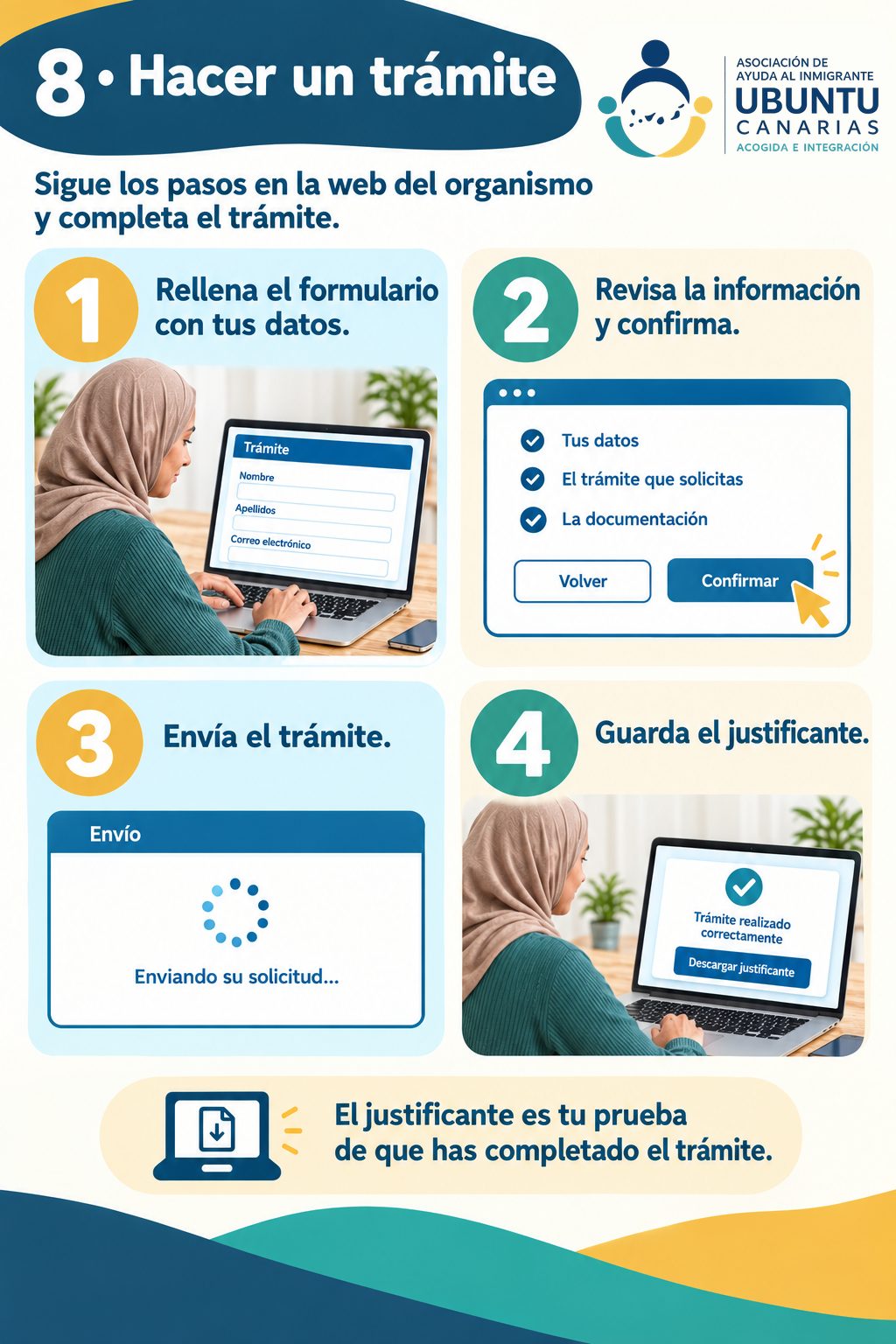
8 · Fazer um trâmite
Siga os passos no site e termine o trâmite.
- Preencha o formulário com os seus dados.
- Revise a informação e confirme.
- Envie o trâmite.
- Guarde o comprovante (justificante).
O comprovante é a sua prova de que fez o trâmite.
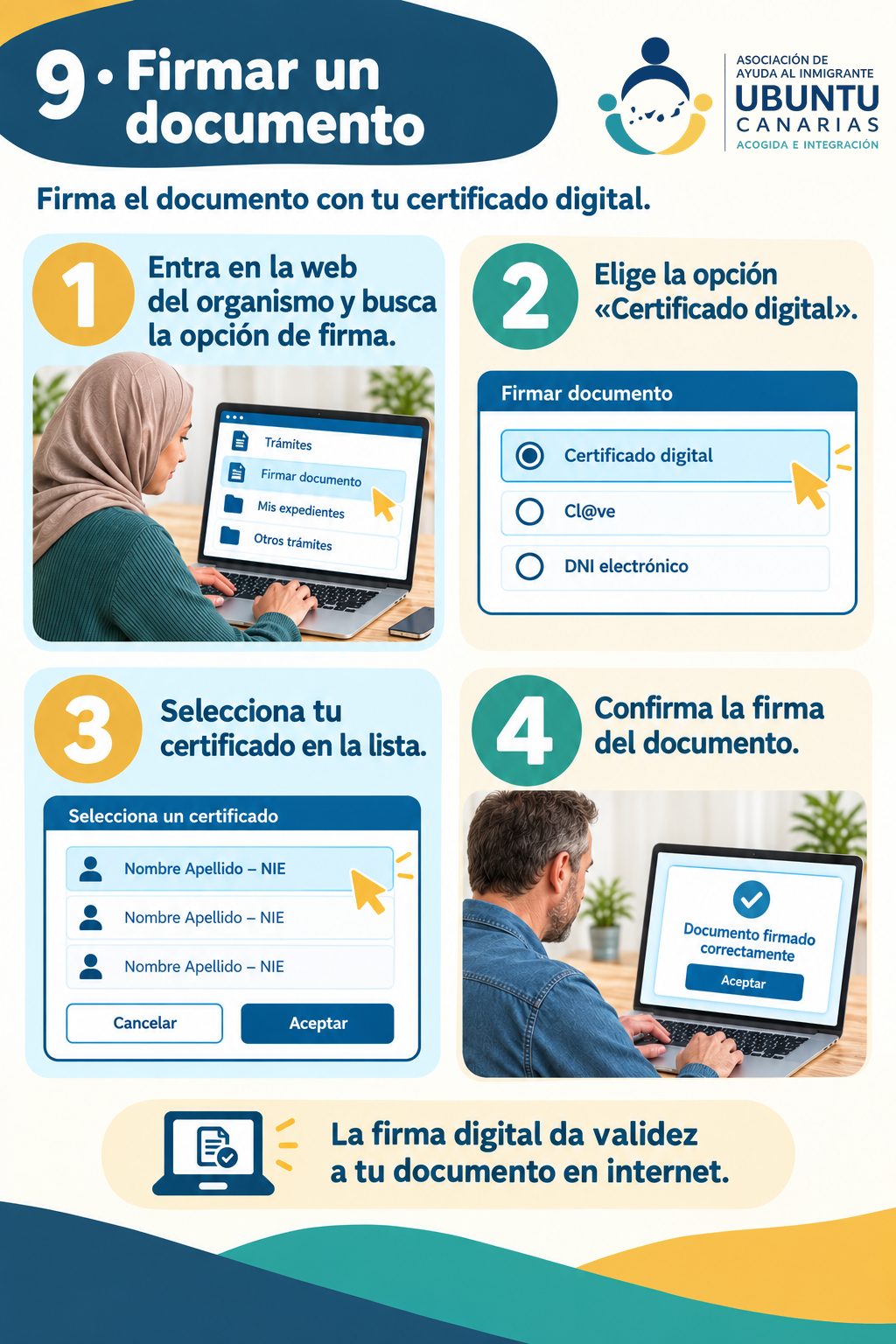
9 · Assinar um documento
Assine o documento com o seu certificado digital.
- Entre no site e procure a opção para assinar.
- Escolha «Certificado digital» (certificado digital).
- Selecione o seu certificado na lista.
- Confirme a assinatura do documento.
A assinatura digital torna o seu documento válido na internet.
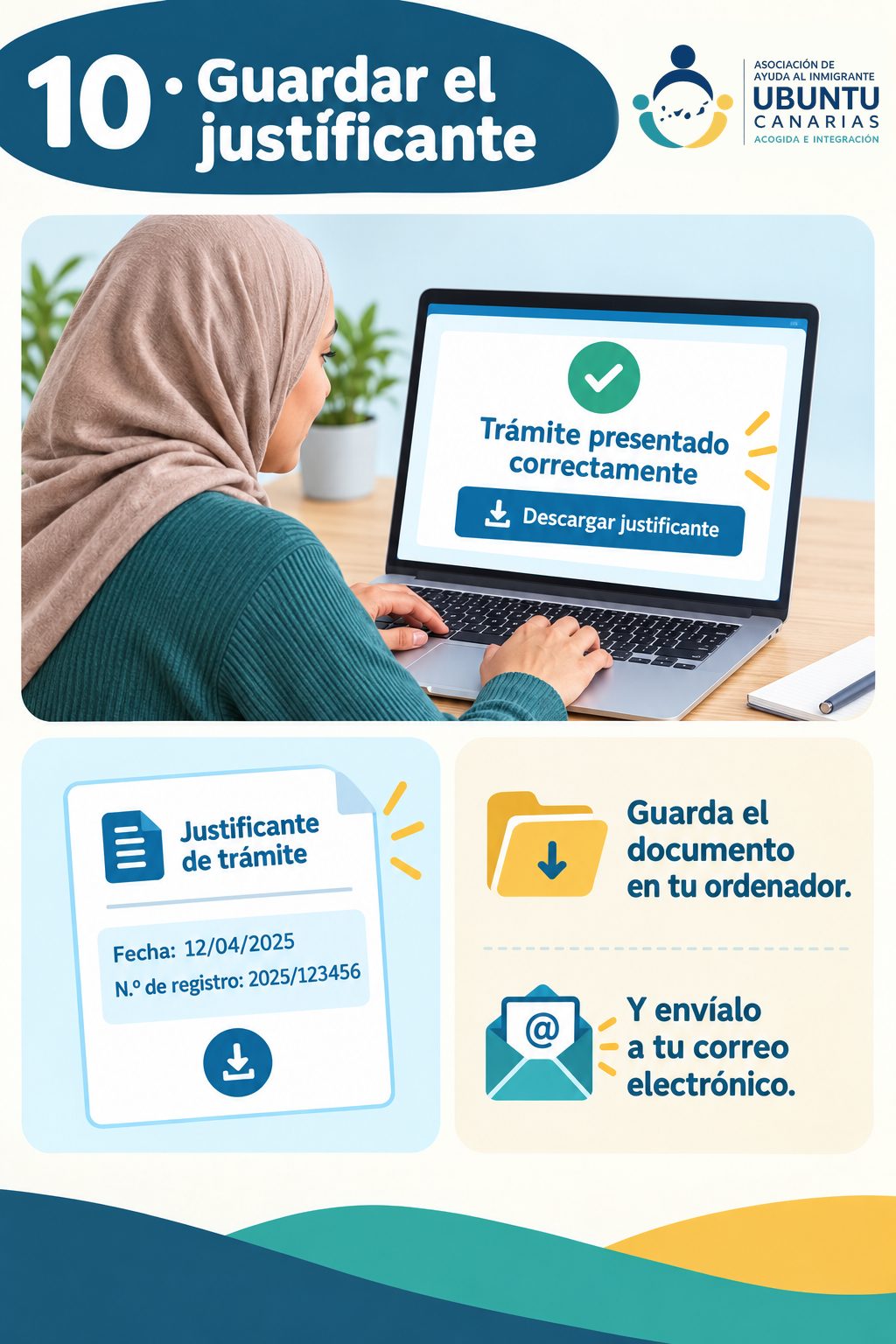
10 · Guarde o comprovante
- Veja se aparece «Trámite presentado correctamente» (trâmite entregue corretamente).
- Clique em «Descargar justificante» (baixar comprovante). Ele mostra a data e um número de registro.
- Guarde o documento no seu computador.
- E envie-o para o seu e-mail.
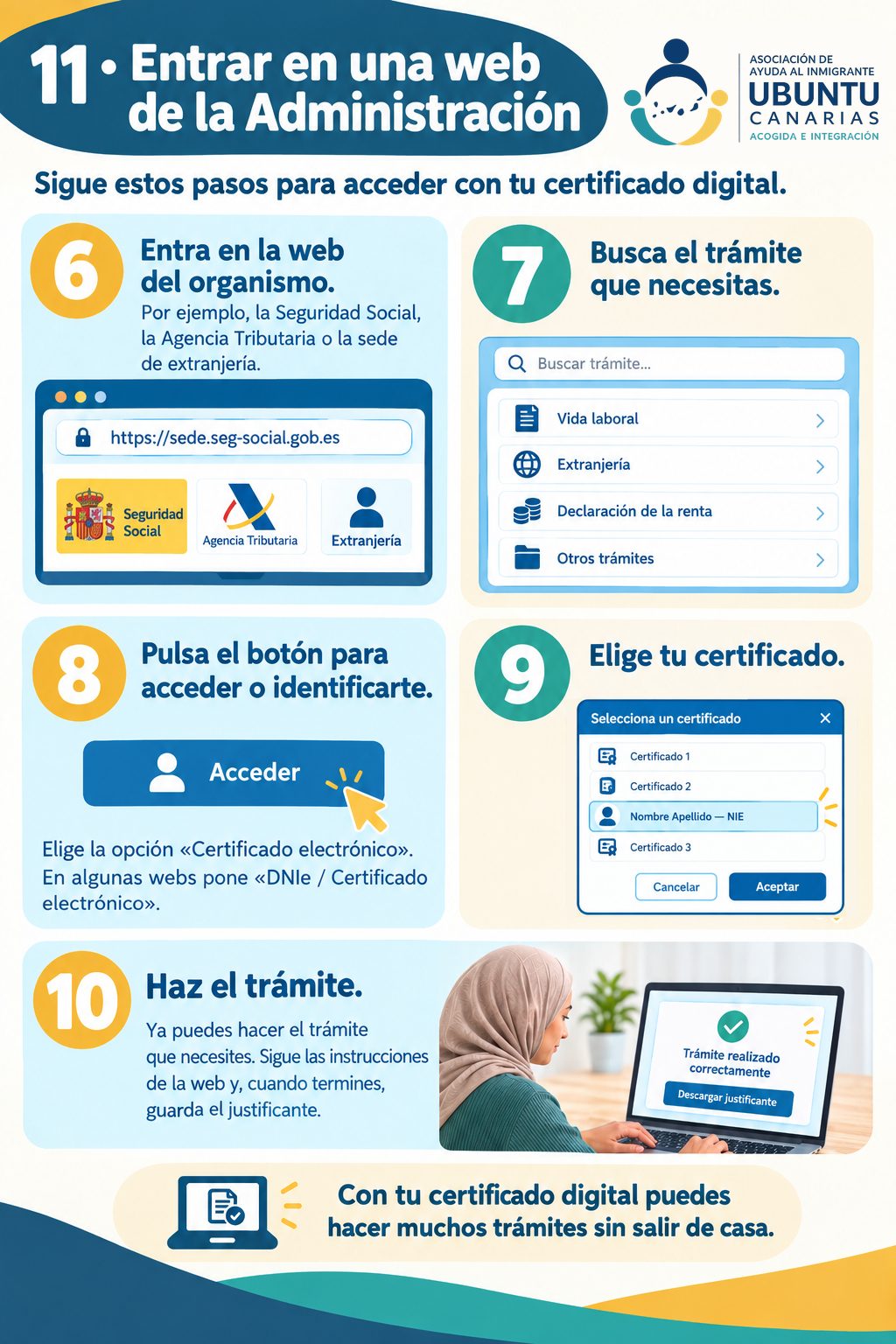
11 · Entrar num site da Administração
Siga estes passos para entrar com o seu certificado digital.
- Entre no site do órgão. Por exemplo, a Seguridad Social, a Agencia Tributaria ou o serviço de estrangeiros (extranjería).
- Procure o trâmite de que precisa.
- Clique no botão para entrar. Escolha «Certificado electrónico» (certificado eletrônico). Em alguns sites aparece «DNIe / Certificado electrónico».
- Escolha o seu certificado.
- Faça o trâmite. Siga as instruções do site e, quando terminar, guarde o comprovante (justificante).
Com o seu certificado digital você pode fazer muitos trâmites sem sair de casa.
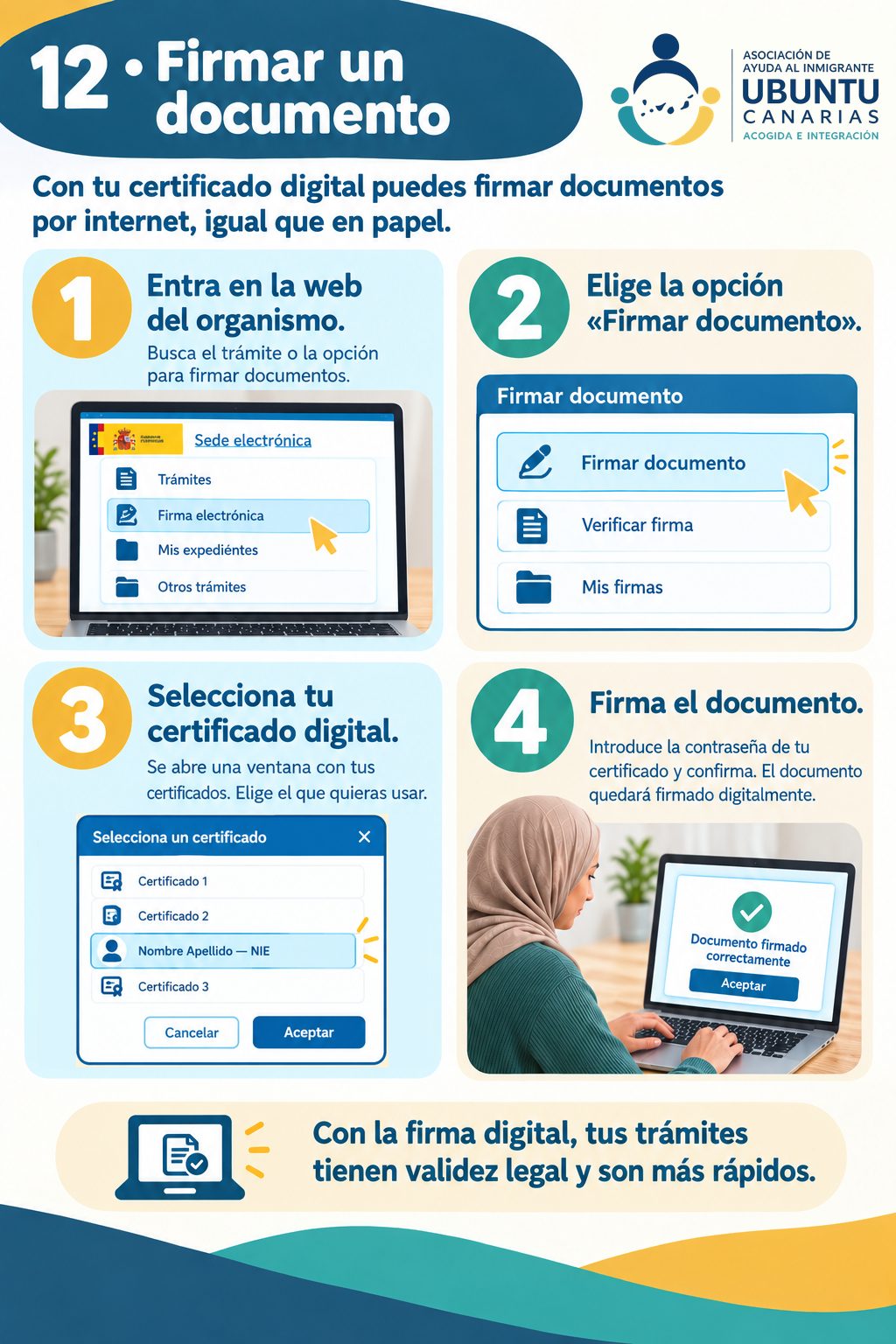
12 · Assinar um documento
Com o seu certificado digital você pode assinar documentos pela internet, como no papel.
- Entre no site do órgão. Procure o trâmite ou a opção para assinar documentos.
- Escolha a opção «Firmar documento» (assinar documento).
- Selecione o seu certificado digital. Abre-se uma janela com os seus certificados.
- Assine o documento. Digite a senha do seu certificado e confirme.
Com a assinatura digital, os seus trâmites têm validade legal e são mais rápidos.
Deslize com o dedo para ver a próxima. Toque numa imagem para vê-la em tamanho grande. As imagens estão em espanhol: o texto embaixo de cada uma explica o que ela diz.
Cada vez mais trâmites são feitos pela internet: pedir o histórico de trabalho (vida laboral), entregar papéis de estrangeiros (extranjería), ver como está um processo ou fazer a declaração de impostos (renta). Em muitos deles, você tem de provar quem é pela internet. É para isso que serve o certificado digital.
Neste guia, eu explico passo a passo, com desenhos. Você pode seguir com calma, mesmo que use pouco o computador.
Antes de começar, tenha à mão
- O seu cartão de residência (TIE) ou o papel onde aparece o seu NIE (o seu número de estrangeiro em Espanha).
- O seu passaporte.
- Um e-mail que você veja muitas vezes.
- Um computador, de preferência seu. Todo o processo é feito no mesmo computador.
O certificado é grátis.
1 · O que é o certificado digital?
É como o seu documento de identidade, mas para a internet. É um arquivo que fica guardado no seu computador e que diz ao site: «esta pessoa é quem diz ser».
- Serve para entrar nos sites da Administração com o seu nome.
- Serve para fazer trâmites sem ir a um escritório.
- Serve para assinar documentos pela internet.
O certificado para pessoas é dado por uma entidade pública: a Fábrica Nacional de Moneda y Timbre (FNMT). É a Casa da Moeda de Espanha.
2 · Como eu peço?
São quatro passos:
- Instale um programa no seu computador. Ele se chama Configurador FNMT (programa da FNMT para preparar o computador) e pode ser baixado grátis no site da FNMT.
- Peça o certificado no site da FNMT. Você escreve o seu NIE, o seu primeiro sobrenome e o seu e-mail. Você recebe um código por e-mail. Guarde esse código.
- Prove quem você é. Eu explico isso no próximo ponto. Precisa ir pessoalmente a um escritório, por exemplo da Agencia Tributaria (finanças).
- Baixe o certificado no mesmo computador.
Muito importante: faça todos os passos no mesmo computador e com o mesmo usuário. Se você mudar de computador no meio do caminho, não vai conseguir baixar o certificado.
3 · Provar quem você é
É preciso confirmar que é você. Se você tem NIE, precisa ir pessoalmente a um escritório, por exemplo da Agencia Tributaria (as finanças, também chamada Hacienda) ou da Seguridad Social, para confirmar a sua identidade. Sem este passo não vai poder baixar o certificado.
Num escritório
- Procure um escritório no localizador de escritórios da FNMT. Há escritórios da Agencia Tributaria (a repartição de impostos de Espanha), da Seguridad Social (a Segurança Social de Espanha) e de outros organismos públicos.
- Em muitos, é preciso marcar hora antes (cita previa).
- Leve o seu TIE (ou o documento do seu NIE), o seu passaporte e o código que recebeu por e-mail.
- É grátis.
Outras formas, só com DNI espanhol
Quem tem DNI eletrônico espanhol (DNIe: o documento de identidade espanhol com chip) também pode fazer isso por videochamada (custa 2,99 € mais impostos), com o aplicativo da FNMT ou com o chip do DNI. Se você vir estas opções na internet, lembre-se: segundo o site da FNMT, neste momento elas não servem com NIE.
4 · Baixar e instalar
- Espere mais ou menos 1 hora depois de provar quem você é.
- Volte ao site da FNMT, no mesmo computador, e entre em «Descargar certificado» (Baixar certificado).
- Escreva o seu NIE, o seu primeiro sobrenome e o código do e-mail.
- Aceite. O certificado é instalado no seu computador.
5 · Guarde bem
Se o computador quebrar ou se você trocar de computador, você perde o certificado. Por isso, a FNMT recomenda fazer uma cópia de segurança.
- Faça uma cópia de segurança. É um arquivo com o seu certificado, protegido com uma senha que você escolhe.
- Guarde esse arquivo num lugar seguro, por exemplo num pen drive que você guarde em casa.
- Anote a senha num lugar seguro. Sem ela, a cópia não serve.
- Não dê o certificado a ninguém. Com o seu certificado, outra pessoa pode fazer trâmites e assinar como se fosse você.
Se alguém ajudar você com um trâmite, pode fazer isso ao seu lado, no seu computador. Você não precisa dar o seu certificado a essa pessoa.
6 · Entrar num site da Administração
- Entre no site do organismo: por exemplo, a Seguridad Social, a Agencia Tributaria ou o site de estrangeiros (sede de extranjería).
- Procure o trâmite de que você precisa.
- Escolha a opção «Certificado digital» ou «Certificado electrónico» (certificado eletrônico). Em alguns sites aparece «DNIe / Certificado electrónico».
- Abre-se uma janela para escolher o seu certificado.
Quando você entra com o certificado, não precisa escrever os seus dados: só escolhe o seu certificado.
7 · Escolher o seu certificado
- Abre-se uma janela pequena com uma lista de certificados.
- Procure o seu: aparecem o seu nome e o seu NIE.
- Selecione o seu certificado e clique em «Aceptar» (Aceitar).
- Se pedir uma senha, escreva a senha do seu certificado.
8 · Fazer um trâmite
- Preencha o formulário com os seus dados e anexe os documentos que pedem.
- Revise toda a informação e clique em «Confirmar» (Confirmar).
- Envie o trâmite e espere até terminar.
- Guarde o comprovante (justificante). É a sua prova de que fez o trâmite.
Conselho: antes de começar, tenha os documentos digitalizados ou fotografados no seu computador, de preferência em PDF. Assim você não precisa ir procurá-los no meio do trâmite.
9 · Assinar um documento
- No site do organismo, procure a opção para assinar.
- Escolha «Certificado digital».
- Selecione o seu certificado na lista e clique em «Aceptar» (Aceitar).
- Confirme e veja se aparece uma mensagem a dizer que o documento foi assinado corretamente.
Muitos sites usam um programa grátis para assinar, chamado AutoFirma (programa oficial para assinar pela internet). Se o site pedir, instale-o a partir da página oficial do Governo (firmaelectronica.gob.es).
10 · Depois de entregar: guarde o comprovante
Esta parte é muito importante.
- Veja se o site diz que o seu trâmite foi entregue.
- Baixe o comprovante. É um documento com a data e um número de registro.
- Guarde-o no seu computador e, se puder, envie-o também para o seu e-mail.
- Não o perca. É a prova de que você entregou o trâmite e de quando.
11 · Certificado digital, Cl@ve e DNI eletrônico: não são a mesma coisa
São três formas diferentes de provar quem você é pela internet.
| Sistema | O que é |
|---|---|
| Certificado digital | Um arquivo no seu computador. Serve para entrar e para assinar. Qualquer pessoa com NIE pode ter. |
| Cl@ve | Um sistema com o celular: você recebe um código ou confirma num aplicativo. Você se registra uma vez, também com NIE. |
| DNI eletrônico | O DNI espanhol com chip. Só as pessoas com nacionalidade espanhola têm. |
Você não precisa ter todos. Mas alguns trâmites só aceitam um deles, e para assinar documentos normalmente você precisa do certificado.
12 · Problemas frequentes
- «Não encontro o certificado». Você está no mesmo computador e no mesmo navegador onde o instalou? Se não, instale a sua cópia de segurança.
- «Pede uma senha». É a senha que você escolheu quando fez a cópia de segurança.
- «Já caducou». O certificado tem data de validade, normalmente 4 anos. Você pode renová-lo pela internet nos 60 dias antes de ele caducar, se cumprir as condições. Se já caducou, tem de pedir um novo.
- «Estou noutro computador». Você pode instalar a sua cópia de segurança. Se o computador não for seu, por exemplo numa loja de internet e chamadas (locutorio), apague o certificado quando terminar.
- «Não consigo assinar». Veja se você tem o AutoFirma instalado e atualizado.
Este guia é informativo. Foi feito com a informação publicada pela FNMT e pela Administração em outubro de 2026. Os passos e as telas podem mudar.
Fontes oficiais
- FNMT: obter o certificado indo pessoalmente a um escritório (em espanhol)
- FNMT: documentos que é preciso levar ao escritório (em espanhol)
- FNMT: certificado com identificação por vídeo (em espanhol)
- Portal de Firma Electrónica: baixar o AutoFirma (em espanhol)
- FNMT: renovar o certificado (em espanhol)
- Administração Geral do Estado: registrar-se no Cl@ve, em leitura fácil (em espanhol)
Ficou parado em algum passo? Escreva para nós e nós orientamos você.
Pedir orientação sobre trâmites